
Полезное:
Как сделать разговор полезным и приятным
Как сделать объемную звезду своими руками
Как сделать то, что делать не хочется?
Как сделать погремушку
Как сделать так чтобы женщины сами знакомились с вами
Как сделать идею коммерческой
Как сделать хорошую растяжку ног?
Как сделать наш разум здоровым?
Как сделать, чтобы люди обманывали меньше
Вопрос 4. Как сделать так, чтобы вас уважали и ценили?
Как сделать лучше себе и другим людям
Как сделать свидание интересным?

Категории:
АрхитектураАстрономияБиологияГеографияГеологияИнформатикаИскусствоИсторияКулинарияКультураМаркетингМатематикаМедицинаМенеджментОхрана трудаПравоПроизводствоПсихологияРелигияСоциологияСпортТехникаФизикаФилософияХимияЭкологияЭкономикаЭлектроника
Моделирование пазов и канавок
|
|
Пазы как конструктивные элементы деталей служат для подвижного (или неподвижного) соединения деталей в сборочных единицах, сохраняя возможность разборки этих соединений при обслуживании и ремонте изделий. Канавки на деталях могут использоваться для установки в них колец (стопорных, уплотнительных, маслосъёмных и пр.) или являться технологическими элементами, например, канавки для выхода долбяка или шлифовального круга, канавки для посадки подшипников качения и др. Параметры указанных конструктивных элементов, как правило, стандартизованы (или нормализованы), поэтому их моделирование должно выполняться в соответствии с таблицами этих параметров.
Пример 20. Построение элемента детали с пазом для установки призматической шпонки (рисунок 1.48).
В этом примере показаны следующие новые действия:
· редактирование модели путём удаления её элемента, а также изменением одного из параметров формообразующей операции;
·  построение вспомогательной плоскости касательно цилиндрической поверхности.
· применение библиотечного графического элемента при построении нового эскиза;
1. Откройте файл модели Галтель и сохраните его под именем Паз шпоночный.
2. Выполните следующие действия по редактированию модели:
ü удалите галтель, для чего, выделив в дереве построений элемент Скругление, последовательно нажмите на клавиатуре клавиши < Delete> и < Enter>;
ü задайте длину 30 мм первому элементу модели – цилиндру Æ24 мм, для чего, выполнив щелчок правой кнопкой мыши по элементу Выдавливание:1, выберите в контекстном меню строку Редактировать. Далее в строке параметров, задав нужный параметр, нажмите кнопку Создать объект  .
.
3. Постройте плоскость параллельную фронтальной плоскости проекций и касающуюся цилиндра Æ24 мм. Для этого, нажав кнопку Касательная плоскость инструментальной панели Вспомогательная геометрия
, укажите на модели цилиндр Æ24 мм, выделив его красным цветом. Для выбора передней образующей цилиндра, через которую должна проходить новая плоскость в строке параметров на вкладке Параметры нажмите кнопку Положение 2
 , а в дереве построений укажите горизонтальную плоскость (ZX) Кнопкой Stop
  или клавишей < Esc > клавиатуры прервите действие операции. В дереве построения и на модели должны появиться новые элементы.
ВНИМАНИЕ! Если на модели отсутствует изображение новой плоскости, то выполните цепочку команд Вид – Скрыть – Конструктивные плоскости, включив отображение на экране указанных элементов модели.
4.  Указав в дереве построений новую плоскость и нажав кнопку Эскиз
  , начертите изображение контура шпоночного паза, заимствовав его из системной библиотеки, для чего выполните следующие действия (рисунок 1.49):
ü для удобства построения кнопкой Каркас  инструментальной панели Вид измените отображение модели;
ü вспомогательными линиями Горизонтальная и Вертикальная
инструментальной панели Геометрия
 проведите через начало координат линии 1 и 2 – координатные оси Ох и Оу изображения;
ü командой вспомогательная Параллельная прямая начертите относительно оси Оу линию 3, задав в строке параметров в поле Расстояние значение 15. Эта линия определит точку вставки изображения контура паза;
ü нажатием на инструментальной панели Стандартная кнопки Менеджер библиотек  откройте каталог Библиотеки КОМПАС, в котором двойными щелчками по названию последовательно выберите библиотеки: Прочие – Прикладная библиотека КОМПАС – Геометрические фигуры. Далее в правой части окна двойным щелчком укажите строку Паз, вид сверху и в одноимённом окне задайте параметры паза: длину 20 мм и ширину 8 мм. Нажатием кнопки ОК закройте окно и щелчком укажите точку вставки (пересечение линий 1 и 3), а также, сместив курсор вправо, вторым щелчком зафиксируйте положение вставленного изображения;
ü разрушьте макроэлемент изображения, для чего, щелчком выделив его, последующим щелчком правой кнопки по выделенной линии вызовите контекстное меню, в котором выберите строку Разрушить.
5. Кнопкой Полутоновое  инструментальной панели Вид задайте реалистичное отображение модели и, используя построенный эскиз, операцией Вырезать выдавливанием
 создайте паз глубиной 4 мм.
6. Создайте чертёж и, сохранив его под именем Паз шпоночный, выполните проецирование в масштабе 2:1 вида спереди.
7. Обозначьте место рассечения и постройте в указанном масштабе поперечное сечение (см. п. 7 примера 6).
8. Оформив чертёж в соответствии с рисунком 1.48, закройте файлы модели и чертежа Паз шпоночный.
Пример 21. Построение модели и чертежа элемента детали, содержащего шлицевые пазы (рисунок 1.50).
 В рассматриваемом примере показана возможность редактирования эскиза.
1. Откройте файл модели Галтель и сохраните его под именем Пазы шлицевые.
2. Выполните редактирование эскиза первого элемента модели. Для этого в дереве построений укажите элемент Эскиз:1 и нажмите кнопку . Таким образом задаётся режим редактирования эскиза. В рассматриваемом случае объектом эскиза является окружность Æ24 мм. Задайте новое значение её диаметра, для чего, нажав на инструментальной панели Размеры кнопку Диаметральный размер
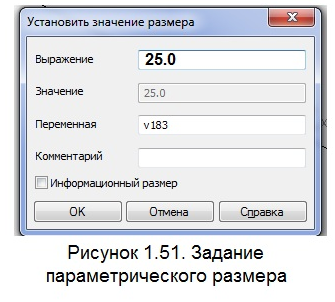
и указав окружность, щелчком зафиксируйте положение размера. В появившемся окне (рисунок 1.51) в поле Выражение задайте значение 25,0 и нажмите кнопку ОК. Так на эскизе задаются параметрические размеры, управление которыми в дальнейшем осуществляется через указанное окно. Повторно нажмите кнопку Эскиз
для выхода из режима редактирования эскиза;
3.  Редактированием операции, создавшей первый элемент модели, задайте ему новую длину 70 мм, для чего, выполнив в дереве построений щелчок правой кнопкой мыши по элементу Выдавливание:1, выберите в контекстном меню строку Редактировать. Далее в строке параметров на вкладке Параметры, задав нужный размер длины, нажмите кнопку Создать объект .
4. На профильной плоскости проекций (ZY) начертите эскиз, показанный на рисунке 1.52. Сначала постройте вспомогательные прямые: три горизонтальные и одну вертикальную линии, затем линиями стиля Тонкая – две окружности и, наконец, командой Непрерывный ввод объектов  линиями стиля Основная постройте формообразующий контур.
5.  Используя построенный эскиз, операцией Вырезать вращением
 постройте паз длиной 60 мм.
6. Операциями Ось конической поверхности  инструментальной панели Вспомогательная геометрия
 и Массив по концентрической сетке постройте шесть шлицевых пазов (см. пп. 9, 10 примера 15).
7.  Создайте чертёж и, сохранив его под именем Пазы шлицевые, выполните проецирование в масштабе 2:1 вида спереди.
8. Обозначьте место рассечения и постройте в указанном масштабе поперечное сечение (см. п. 7 примера 6).
9. Оформив чертёж в соответствии с рисунком 1.50, закройте файлы модели и чертежа Пазы шлицевые.
Пример 22. Построение канавки на цилиндрическом элементе детали (рисунок 1,53).
1. Откройте файл модели Толкатель и сохраните его под именем Канавка на шпинделе.
2. 
 Выполните редактирование эскиза первого элемента модели. Для этого в дереве построений укажите элемент Эскиз:1 и нажмите кнопку . «Вырежьте» в буфер обмена все элементы эскиза, указав начало координат в качестве базовой точки. Вставьте изображение эскиза, задав в строке параметров в поле Масштаб значение 0,25 и указав начало координат как точку вставки, а также повторно нажмите кнопку Эскиз . Такими действиями будет осуществлено уменьшение в четыре раза размеров модели.
3. На фронтальной плоскости проекций (Плоскость XY) постройте эскиз, показанный на рисунке 1.54. Сначала постройте вспомогательные прямые, затем ось вращения линией стиля Осевая и формообразующий контур – окружность Æ2,2 мм линией стиля Основная.
4.  Операцией Вращение постройте канавку в форме тора.
5. На фронтальной плоскости проекций (Плоскость XY) постройте эскиз, показанный на рисунке 1.55 и, используя его, операцией Выдавливание постройте сквозное отверстие. При этом в качестве параметра, определяющего направления выдавливания, выберите элемент Средняя плоскость  , а расстояние выдавливания задайте равным 15 мм.
6. Создайте чертёж и, сохранив его под именем Канавка на шпинделе, выполните проецирование в масштабе 2:1 вида спереди.
7. Обозначьте место рассечения и постройте в указанном масштабе поперечное сечение (см. п. 7 примера 6).
8. Активизировав вид спереди, постройте в масштабе 4:1 выносной элемент (см. п. 19 примера 19).
9. Оформив чертёж в соответствии с рисунком 1.53, закройте файлы модели и чертежа Канавка на шпинделе.
Date: 2015-07-17; view: 520; Нарушение авторских прав