
Полезное:
Как сделать разговор полезным и приятным
Как сделать объемную звезду своими руками
Как сделать то, что делать не хочется?
Как сделать погремушку
Как сделать так чтобы женщины сами знакомились с вами
Как сделать идею коммерческой
Как сделать хорошую растяжку ног?
Как сделать наш разум здоровым?
Как сделать, чтобы люди обманывали меньше
Вопрос 4. Как сделать так, чтобы вас уважали и ценили?
Как сделать лучше себе и другим людям
Как сделать свидание интересным?

Категории:
АрхитектураАстрономияБиологияГеографияГеологияИнформатикаИскусствоИсторияКулинарияКультураМаркетингМатематикаМедицинаМенеджментОхрана трудаПравоПроизводствоПсихологияРелигияСоциологияСпортТехникаФизикаФилософияХимияЭкологияЭкономикаЭлектроника
Моделирование тел вращения
|
|
ВВЕДЕНИЕ
Для построения моделей и чертежей деталей необходимо научиться моделировать технические формы, из которых обычно состоят детали. К таким формам относятся
ü тела вращения (конус, цилиндр, шар и тор) или их элементы;
ü призматические тела:
· элементы, предназначенные для захвата детали гаечным ключом:
- правильная шестиугольная призма;
- правильная четырёхугольная (квадратная) призма;
- лыски на цилиндре;
· бобышки;
· ребра жёсткости;
· перегородки, расположенные внутри корпусных деталей;
ü призматические выемки (пазы):
· шлицевые;
· шпоночные;
· направляющие;
ü фланцы:
· цилиндрической формы;
· прямоугольной формы;
· треугольной формы;
· овальной формы.
Умея моделировать эти отдельные элементы деталей, можно легко разработать алгоритм моделирования детали в целом.
Глава 1. МОДЕДИРОВАНИЕ ТЕХНИЧЕСКИХ ФОРМ
Моделирование тел вращения
 Цилиндр. Рассмотрим моделирование цилиндра, постепенно усложняя его другими элементами (фаска, резьба, проточка, галтель, лыски).
Пример 1. Построение модели цилиндрического участка детали.
1. Двойным щелчком на Рабочем столе по пиктограмме  CAD системы КОМПАС-3D войдите в эту систему.
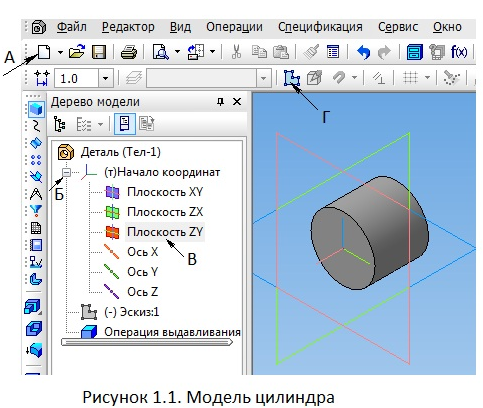
2. На стандартной инструментальной панели укажите кнопку Создать (рисунок 1.1, стрелка А) и в меню этой кнопки выберите элемент Деталь. Такое действие в дальнейшем называется Создать деталь.
3. Сохраните документ под именем Цилиндр, для чего выполните цепочку команд Файл – Сохранить как… из главного (текстового) меню (см. на рисунке 1.1 верхнюю строку). Далее в окне Сохранение документа задайте имя файла, укажите жесткий диск или съёмный носитель информации, а также папку для сохранения указанного файла и нажмите кнопку Сохранить.
4. Рассмотрим элементы экрана при объёмном (3D) моделировании, который возник после выполнения п. 2 (см. рисунок 1.1). На этом экране слева в виде столбца располагается инструментальная панель объёмного моделирования  , в верхней части которой располагаются кнопки – переключатели для вывода на экран специализированных инструментальных панелей: Редактирование модели
 , Пространственные кривые
, Поверхности
, Массивы
, Вспомогательная геометрия
и др., а на экране справа синим градиентным фоном показано пространство модели, в котором разноцветными прямоугольниками показаны три плоскости проекций. Слева к пространству модели примыкает панель Дерево построений модели, в котором имеется единственный каталог под названием Начало координат. Щелчком по квадратной кнопке со знаком «+» раскройте каталог. При этом на упомянутой кнопке появится знак «-» (см. на рисунке 1.1 стрелку Б).
5. Щелчком в дереве построений по строке Плоскость ХУ укажите фронтальную плоскость проекций. При этом в дереве построений и в пространстве модели указанная плоскость выделится зелёным цветом. Щелкнув по строке Плоскость ZУ, укажите профильную плоскость проекций (см. стрелку В) и на инструментальной панели Текущее состояние нажмите кнопку Эскиз  (см. на рисунке 1.1 стрелку Г).
Слева экрана в виде столбца появится панель с набором кнопок для плоского (2D) черчения  . Если появится другой набор кнопок, то сверху этой панели нажмите кнопку Геометрия
  .
.
ВНИМАНИЕ! Большинство указанных кнопок кроме пиктограммы команды содержит треугольник, расположенный в ее правом нижнем углу, что означает наличие у кнопки вложенного меню однотипных команд. Для раскрытия такого меню нужно нажать и не отпускать кнопку, а после раскрытия меню, переместив курсор на пиктограмму нужной команды, отпустить кнопку. Если на кнопке присутствует пиктограмма нужной команды, то для задания команды нужно лишь нажать эту кнопку.
Нажав на указанной панели кнопку Окружность  из меню
  в строке параметров
  задайте диаметр 24 мм, а щелчком на графическом поле в начале координат укажите центр окружности.
6. Повторно нажмите на панели Текущее состояние кнопку Эскиз для выхода в пространство модели.
7. На инструментальной панели Редактирование модели  нажмите кнопку Выдавливание
  и на вкладке Параметры в строке параметров этой операции
  в поле Расстояние 1 задайте значение 20 – высоту цилиндра. Для завершения операции объёмного моделирования нажмите кнопку Создать объект
  , расположенную слева от строки параметров.
8. Для удобства зрительного восприятия модели удалите с экрана плоскости проекций, выполнив из главного меню цепочку команд Вид – Скрыть - Конструктивные плоскости. Аналогично удалите с экрана конструктивные оси.
9. В рассматриваемом примере создана простейшая модель: цилиндр Æ24 мм и длиной 20 мм. В дальнейшем к этому цилиндру будут добавлены новые элементы. Закройте файл модели, сохранив изменения в нём.
 ВНИМАНИЕ! Основные правила объёмного моделирования
В процессе объемного моделирования участвуют два элемента: эскиз, содержащий формообразующий контур, и формообразующая операция.
ü Эскиз для выполнения формообразующей операции создаётся только на плоскости проекций или плоской грани модели. Указание в дереве построений или на модели такой плоскости является первым пунктом алгоритма объёмного моделирования.
ü Нажатие кнопки Эскиз , расположенной на инструментальной панели Текущее состояние, является вторым пунктом алгоритма. После этого система переходит в режим плоского черчения.
ü Далее строится эскиз формообразующей операции с соблюдением следующих условий:
- формообразующий контур эскиза должен быть построен линией стиля Основная.
- формообразующий контур эскиза может быть замкнутым (например, окружность, квадрат, правильный шестиугольник) или незамкнутым. Незамкнутым контуром может быть создана только оболочка (листовое тело), а замкнутым – как оболочка, так и сплошное (монолитное) тело;
- формообразующих контуров может быть несколько, и в этом случае все они должны быть замкнутыми. Причем один из контуров должен охватывать все остальные контуры (вложенность контуров эскиза). Охватываемые контуры не должны содержать другие контуры (один уровень вложенности контуров). Вложенными контурами формируются отверстия;
- контуры эскиза не должны пересекаться или накладываться друг на друга (даже частично);
- контур эскиза может быть построен как совокупность прямолинейных и криволинейных участков, при этом начало последующего участка должно совпадать с концом предыдущего. Для соблюдения этого условия рекомендуется построение сложного контура выполнять сначала линиями стиля Тонкая, а затем обвести элементы контура линиями стиля Основная, используя команду Непрерывный ввод объектов  инструмен тальной панели Геометрия .
ü Повторное нажатие кнопки Эскиз означает окончание процесса построения эскиза и возвращение в пространство модели.
ü Нажатием на инструментальной панели Редактирование модели одной из кнопок меню
 запускается формообразующая операция по созданию тела (или оболочки). При этом автоматически используется Булева операция сложения, и происходит создание первого элемента модели или присоединение к существующей модели нового объёма (новой оболочки). При нажатии на указанной панели одной из кнопок меню
  используется Булева операция вычитания и происходит создание в модели отверстия, углубления, паза или выемки. Далее задаются необходимые параметры этой операции, контролируя правильность их выбора в пространстве модели по её фантому. По окончании задания параметров операции нажимается кнопка Создать объект .
Пример 2. Построение модели и чертежа детали Ролик, имеющей форму цилиндра, по торцам которого располагаются две фаски с размерами 1´45°.
1.  Откройте файл модели Цилиндр и сохраните его под именем Ролик.
2.  Редактированием параметров операции Выдавливание измените длину цилиндра, задав её равной 30 мм. Для этого щелкните правой кнопкой мыши по элементу дерева построений с наименованием Операция выдавливания: 1 и в появившемся контекстном меню выберите строку Редактировать. В строке параметров операции на вкладке Параметры в поле Расстояние 1 задайте новое значение 30 и нажмите кнопку Создать объект .
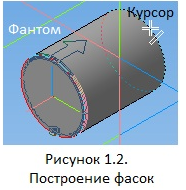
3. По торцам модели создайте две фаски – усечённые конусы высотой 1 мм, образующие которого наклонены к оси конуса под углом 45 °. Для этого на инструментальной панели Редактирование модели нажмите кнопку Фаска  и поочерёдно укажите торцевые окружности (основания цилиндра). При указании курсор должен форму, показанную на рисунке 1.2, а после указания должны появиться фантомы фасок. В строке параметров операции
  задайте высоту фаски 1 мм и нажмите кнопку Создать объект .
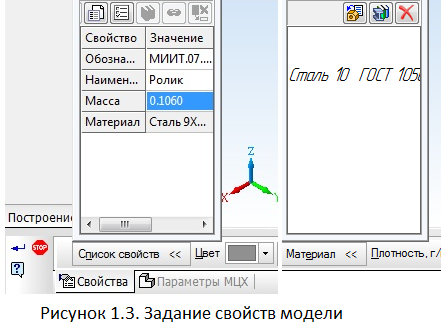
4. Задайте свойства модели: наименование детали, её обозначение и материал для изготовления. Для этого в дереве построений выполните щелчок правой кнопкой мыши по наименованию Деталь и в контекстном меню выберите строку Свойства модели. Далее в строке параметров на вкладке Параметры откройте меню поля Список свойств, где в правом столбце таблицы (рисунок 1.3) введите следующие данные:
· обозначение: МИИТ.07.АБВГ.08;
· наименование: Ролик.
5.  Для задания других параметров перейдите на вкладку Параметры МЦХ, где раскрыв меню поля Материал, нажмите кнопку Выбрать материал из списка
  . Далее в списке сталей выберите строку 9ХВГ ГОСТ 5950-2000 и нажмите кнопку ОК. Выбранная марка стали появится в поле Материал. Для автоматического расчёта массы детали нажмите кнопку Пересчитать МЦХ, расположенную в строке параметров вкладки Параметры МЦХ, после чего появится справочное окно, содержащее данные об основных массо-центровых характеристиках (МЦХ) детали. Перейдя на вкладку Свойства, убедитесь в автоматическом заполнении граф Масса и Материал таблицы свойств. Нажатием кнопки Создать объект завершите задание свойств модели.
6. По модели ролика можно легко построить его ортогональный чертёж, для чего выполните следующие действия:
ü Создайте чертёж, т.е. на стандартной инструментальной панели нажмите кнопку Создать (см. стрелку А на рисунке 1.1) и из меню выберите элемент Чертёж. На экране появится формат А4. Сохраните файл чертежа под именем Ролик.
ü Выполните проецирование ролика на фронтальную плоскость проекций. Указанное изображение, называемое видом спереди или главным видом, будет единственным изображением в рассматриваемом чертеже, т.к. его достаточно для однозначного восприятия формы детали.
Из главного меню выполните цепочку команд Вставка – Вид с модели – Произвольный … и в появившемся окне для выбора модели нажатием кнопки ОК подтвердите выбор ролика как объекта для построения чертежа. Появится габаритный прямоугольник выбранного по умолчанию вида спереди, в котором указана точка вставки этого изображения в чертёж. Однако размеры этого прямоугольника (и соответственно будущего изображения) малы для данного чертежа, поэтому в строке параметров, раскрыв меню поля Масштаб, выберите в нём строку 2:1 и укажите центр формата как точку вставки изображения.
Появится изображение ролика, обрамлённое пунктирным прямоугольником с диагональными линиями – это фронтальная проекция ролика, связанная с его моделью. Такая связь означает, что любые изменения, которые выполняются в модели, будут автоматически перенесены в рассматриваемую проекцию. Также обратите внимание на то, что в основной надписи (штампе) чертежа (рисунок 1.4) оказались автоматически заполненными поля Обозначение, Наименование и Материал в соответствии с данными, которые ранее были внесены при задании свойств модели.
ü Выполните разрушение вида, т.е. нарушьте его связь с моделью. Для чего, поместив курсор на окаймляющую рамку, щелчком выделите её. Далее, поместив курсор внутрь выделенного вида, выполните щелчок правой кнопкой мыши и в контекстном меню выберите строку Разрушить вид, а нажатием кнопки ОК подтвердите своё намерение. Щелчком вне изображения отмените выделение объектов чертежа и убедитесь, что обрамление вида исчезло.
ü Командой Осевая линия по двум точкам  инструментальной панели Обозначения
  начертите недостающую осевую линию изображения, а командой Линейный размер
  инструментальной панели Размеры
  проставьте размеры, показанные на рисунке 1.4.
ü  Закройте файлы модели и чертежа детали Ролик, сохранив изменения, произведенные в них.
Пример 3. Построение модели и чертежа цилиндрического элемента детали с наружной резьбой М24´1,5 (рисунок 1.5).
1. Откройте файл модели Цилиндр и сохраните его под именем Резьба.
2. Редактированием операции выдавливания измените длину цилиндра, задав её 40 мм. Для этого щелкните правой кнопкой мыши по элементу дерева построений с наименованием Операция выдавливания 1 и в появившемся контекстном меню выберите строку Редактировать. В строке параметров операции в поле Расстояние 1 задайте новое значение 40 и нажмите кнопку Создать объект .
3. Для условного построения на модели резьбы из главного меню выполните цепочку команд Операции – Элементы оформления – Условное изображение резьбы и укажите ближнюю торцевую окружность цилиндра. При указании курсор должен иметь форму  . В строке параметров
  , убрав переключатель (галочка) в поле На всю длину, в поле Длина задайте значение 20, а в поле Шаг – значение 1,5, выбрав его из списка, который раскрывается после нажатия кнопки с треугольником правее этого поля. Нажатием кнопки Создать объект завершите создание резьбы, которая появится на экране в виде условных линий впадин резьбы, выделенных оранжевым цветом.
4. В начале резьбы постройте фаску 1,6´45°, для чего на инструментальной панели Редактирование модели нажмите кнопку Фаска и укажите торцевую окружность в начале резьбы. При указании курсор должен форму . В строке параметров операции, задав высоту 1,6 фаски, нажмите кнопку Создать объект .
5. Создайте чертёж: на стандартной инструментальной панели нажмите кнопку Создать (см. стрелку А на рисунке 1.1) и из меню выберите элемент Чертёж. На экране появится формат А4. Сохраните файл чертежа под именем Резьба.
6. Выполните проецирование модели на фронтальную плоскость проекций, для чего из главного меню выполните цепочку команд Вставка – Вид с модели – Произвольный … и в появившемся окне нажатием кнопки ОК подтвердите выбор рассматриваемой модели как объекта для построения чертежа. Появится габаритный прямоугольник вида спереди. Задав в строке параметров масштаб изображения 2,5:1, укажите центр формата как точку вставки.
7. Выполните разрушение вида. Для чего, поместив курсор на окаймляющую пунктирную рамку, щелчком выделите её. Далее, поместив курсор внутрь выделенного вида, выполните щелчок правой кнопкой мыши и в контекстном меню выберите строку Разрушить вид, а нажатием кнопки ОК подтвердите своё намерение. Щелчком вне изображения отмените выделение объектов чертежа.
8. Командой Осевая линия по двум точкам инструментальной панели Обозначения начертите недостающую осевую линию изображения, а командой Линейный размер инструментальной панели Размеры проставьте размеры, показанные на рисунке 1.5.
9. Закройте файлы модели и чертежа детали Резьба, сохранив изменения, произведенные в них.
 Пример 4. Построение модели и чертежа цилиндрических элементов детали с наружной резьбой М24´1,5 и технологической проточкой (рисунок 1.6).
Технологическая проточка применяется в детали, если ответную деталь, содержащую внутреннюю резьбу, нужно навернуть на рассматриваемую деталь до её упорной плоскости.
1. Откройте файл модели Цилиндр и сохраните его под именем Проточка.
2. Разверните модель, чтобы был виден ее дальний торец. Для этого, поместив курсор в окрестность модели, перемещайте мышь при нажатом её ролике.
3. Щелчком по дальнему торцу модели выделите его зелёным цветом и на панели Текущее состояние нажмите кнопку Эскиз (см. на рисунке 1.1 стрелку Г).
Далее начертите эскиз для формообразующей операции в виде окружности Æ22,8 мм (диаметр проточки определяется по таблице в зависимости от шага резьбы) с центром в начале координат и повторно нажмите кнопку Эскиз . Для удобства визуального указания центра окружности при построении эскиза рекомендуется на панели Вид (сверху экрана) нажать кнопку Каркас  , а затем после построения модели – кнопку Полутоновое
  для получения реалистичного отображения модели.
4. На инструментальной панели Редактирование модели нажмите кнопку Выдавливание и в строке параметров этой операции на вкладке Параметры в поле Расстояние 1 задайте величину 4 мм высоты нового цилиндра и нажмите кнопку Создать объект . Будет создан новый элемент модели, называемый технологической проточкой, размеры которой (диаметр и ширина) определяются по таблице … в зависимости от шага резьбы.
5. К торцу проточки самостоятельно «приклейте» третий цилиндр Æ30 мм и длиной 16 мм, выполняя действия, изложенные в пп. 3, 4.
6. На первом созданном цилиндре Æ24 мм на всю его длину условно изобразите резьбу М24´1,5. Для чего, выполнив цепочку команд Операции – Элементы оформления – Условное изображение резьбы, укажите торцевую окружность цилиндра, где должна начинаться резьба. При указании курсор должен иметь форму . В строке параметров этой операции в поле Шаг задайте значение 1,5 и нажмите кнопку Создать объект .
7. На торце резьбового участка самостоятельно постройте фаску 1,6´45° (см. п. 4 примера 3).
8. Создайте чертёж и, сохранив его файл под именем Проточка, выполните проецирование в масштабе 2:1 и разрушение вида спереди, а также оформление чертежа в соответствии с рисунком 1.6 (см. пп. 5 … 8 примера 3).
9. Закройте файлы модели и чертежа детали Проточка, сохранив изменения, произведенные в них.

Пример 5. Построение модели и чертежа цилиндрических элементов детали с переходной галтелью (рисунок 1.7).
Переходная галтель (плавный переход между элементами детали) применяется в ответственных деталях для улучшения их прочностных характеристик.
1. Откройте файл модели Цилиндр и сохраните его под именем Галтель.
2. Перемещением мыши при нажатом ее ролике поверните модель цилиндра и, указав дальний его торец, нажмите кнопку Эскиз . Начертите окружность Æ 30 мм с центром в начале координат и повторно нажмите кнопку Эскиз . Приклейте выдавливанием второй цилиндр указанного диаметра, задав его высоту 25 мм.
3. На инструментальной панели Редактирование модели нажмите кнопку Скругление  , расположенную в меню кнопки Фаска . Для этого нажмите и не отпускайте кнопку Фаска, а после появления вложенного меню
  , поместив курсор на нужную кнопку, отпустите кнопку мыши. В строке параметров в поле Радиус задайте значение 2,5 и укажите окружность Æ 24 мм, расположенную в плоскости стыка двух цилиндров. При указании курсор должен иметь форму , а после указания должен появиться фантом галтели – плавного перехода от цилиндра Æ 24 мм к цилиндру Æ 30 мм, имеющего форму тора.
4. Создайте чертёж и сохраните его файл под именем Галтель. Выполните проецирование в масштабе 2,5:1 и разрушение вида спереди, а также оформление чертежа в соответствии с рисунком 1.6 (см. пп. 5 … 8 примера 3).
5.  Закройте файлы модели и чертежа детали Галтель, сохранив изменения, произведенные в них.
Пример 6. Построение модели и чертежа цилиндрического элемента детали с двумя лысками, предназначенными для захвата детали гаечным ключом (рисунок 1.8).
В этом примере рассмотрены следующие новые действия:
· построение сечения;
· действия с видами (разрушение, копирование, вставка, размещение всех изображений в одном виде).
1.  Откройте файл модели Цилиндр и сохраните его под именем Лыски.
2. В дереве построений, раскрыв каталог Начало координат, укажите фронтальную плоскость проекций (Плоскость ХУ) и нажмите кнопку Эскиз .
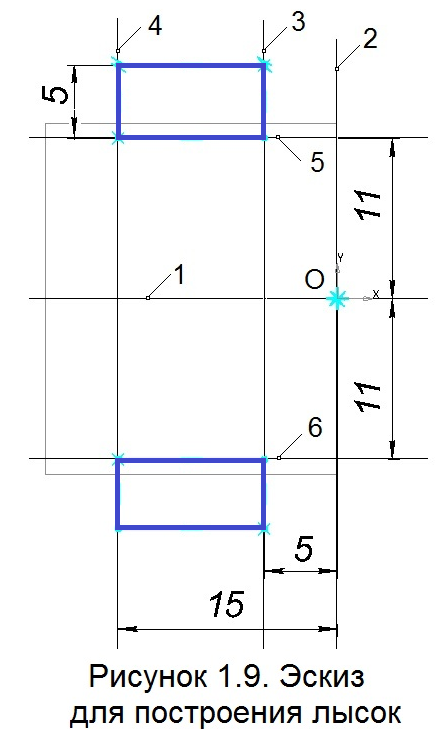
3. Используя кнопки команд инструментальной панели Геометрия , постройте эскиз формообразующей операции (рисунок 1.9), выполнив следующие действия:
ü Для удобства построения элементов эскиза отключите полутоновое отображение модели, для чего в верхней части экрана на панели Вид нажмите кнопку Каркас .
ü Вспомогательными линиями Горизонтальная и Вертикальная
проведите через начало координат линии 1 и 2 – координатные оси Ох и Оу изображения.
ü Командой вспомогательная Параллельная прямая начертите относительно оси Оу линии 3 и 4, задав в строке параметров в поле Расстояние соответственно значения 5 и 15.
ü Командой вспомогательная Параллельная прямая начертите относительно оси Ох линии 5 и 6, задав в строке параметров в поле Расстояние значение 11.
ü Командой Прямоугольник линиями стиля Основная начертите два прямоугольника высотой 5 мм и шириной 10 мм. Это будут формообразующие контуры.
4. Нажатием кнопки Эскиз закончите построения и, возвратившись в пространство модели, на панели Вид, нажмите кнопку Полутоновое для получения реалистичного отображения модели.
5. Нажав на панели Редактирование модели кнопку Вырезать выдавливанием , задайте в строке параметров операции следующие данные:
ü на вкладке Параметры в меню поля , определяющего направление выдавливания выберите строку
Средняя плоскость, означающую, что выемка объема будет выполняться симметрично относительно плоскости эскиза в обе стороны;
ü в поле Расстояние 1 задайте суммарное расстояние 30 мм и нажатием кнопки Создать объект закончите формирование модели.
6. Создайте чертёж и, сохранив его файл под именем Лыски, выполните проецирование в масштабе 2:1 вида спереди, но не разрушайте его.
7. Обозначьте место рассечения детали для последующего построения её поперечного сечения. Строимое обозначение включает в себя следующие элементы (см. рисунок 1.9):
· два утолщённых штриха, расположенных по обеим сторонам изображения цилиндра перпендикулярно его оси;
· стрелки, указывающие направление взгляда наблюдателя на оставшуюся после отсечения часть детали;
· буквенное обозначение прописными буквами русского алфавита.
Перед построением указанного обозначения через седину лыски проведите вспомогательную Вертикальную прямую . Далее, включив панель Обозначения
и нажав на ней кнопку Линия разреза
, на построенной вертикальной прямой укажите две точки, задающие начало штрихов. После появления фантома обозначения смещением курсора вправо или влево выберите нужное направление стрелок и щелчком зафиксируйте положение фантома. После смещения курсора вправо или влево появится габаритный прямоугольник будущего изображения (по умолчанию это будет разрез), перемещающийся за курсором, сохраняя при этом проекционную связь с главным видом. Поскольку в рассматриваемом примере требуется построить сечение, а не разрез, то в строке параметров операции на вкладке Параметры нажмите кнопку Сечение модели
 и щелчком справа от главного вида укажите положение нового изображения.
8. Итак, на рассматриваемом чертеже с точки зрения черчения построены два изображения: вид спереди, называемый также главным видом, и поперечное сечение. По терминологии же CAD системы КОМПАС-3D автоматически созданы два вида – изображения, выполненные в масштабе, отличном от масштаба 1:1. Использование видов накладывает следующие ограничения:
ü Все виды, созданные в чертеже автоматически путем проецирования модели, должны быть разрушены, т.е. нарушена их связь с моделью.
Для этого при нажатой клавише < Ctrl > клавиатуры поочерёдно укажите рамки, окаймляющие виды, выделив построенные изображения. Далее, поместив курсор внутрь одной из рамок, выполните щелчок правой кнопкой мыши. В появившемся контекстном меню выберите строку Разрушить вид и нажатием кнопки ОК подтвердите своё намерение. Щелчком по свободному месту чертежа отмените выделение его объектов.
ü Изображения, построенные с одинаковым масштабом, но расположенные в разных видах, надо сначала разместить в одном из созданных видов, а затем выполнять их редактирование (например, строить недостающие линии, наносить размеры и т.п.).
Чтобы узнать, какие виды существуют в рассматриваемом чертеже, щелчком на инструментальной панели Текущее состояние по кнопке с треугольником раскройте меню поля Состояние видов  . В появившемся перечне 0, 1, 2 вид с номером 0 называется системным. Он существует в любом чертеже, но в нём можно строить изображения только в натуральную величину, т. е. в масштабе 1:1. Переместив курсор на цифру 1 списка (без щелчка), увидим выделение на экране красным цветом вида спереди, а на цифру 2 – сечения. Именно в этих видах расположены указанные изображения. Следовательно, нужно сечение перенести в вид с номером 1, или главный вид перенести в вид с номером 2. Выполните первое из указанных действий. Последний автоматически созданный вид 2 является активным: его контурные линии имеют синий цвет (цвет линии стиля Основная), а остальные виды пассивны и отображены черным цветом. Переносить изображения можно лишь в активный вид. Щелчком в меню поля Состояние видов по строке вида 1 сделайте его активным. Далее рамкой выделите все элементы сечения (неактивного вида 2) и, поместив курсор на любую выделенную линию, нажмите правую кнопку мыши для вызова контекстного меню, в котором выберите строку Вырезать. При этом система запросит указание базовой точки, о чём свидетельствует форма курсора в виде координатных осей. Учитывая, что вырезанное изображение исчезнет с экрана, укажите любую характерную (например, угловую) точку активного вида 1, который сохранится. Щелчком правой кнопки мыши вновь вызовите контекстное меню, в нём выберите строку Вставить и укажите на виде 1 ту же точку вставки. Линии контура сечения на экране станут синего цвета.
ü Наносить размеры можно лишь на элементы активного вида, иначе при разных масштабах видов может сработать масштабный фактор, искажающий размеры.
ü Копировать (вырезать) в буфер обмена можно элементы чертежа, принадлежащие только одному виду.
9. В активном виде 1 постройте недостающие линии изображений и нанесите размеры в соответствии с рисунком 1.8.
10. Закройте файлы модели и чертежа детали Лыски, сохранив изменения, произведенные в них.
Конус. Это тело или оболочка может выступать в двух вариантах:
- содержать вершину;
- быть усечённым (например, фаска, рассмотренная ранее).
Рассмотрим особенности моделирования обоих вариантов.
Если конус содержит вершину, то создать его модель можно лишь формообразующей операцией Вращение.
Для построения модели усечённого конуса можно применять следующие формообразующие операции:
· Выдавливание, если у конуса известны высота, диаметр одного из оснований и угол наклона его образующей к оси вращения;
· Вращение, если у конуса известны высота, диаметр одного из оснований и конусность;
· По сечениям, если у конуса известны высота и диаметры оснований;
· Фаска, если у конуса известны высота, диаметр большего основания и угол наклона образующей к оси вращения.
 Пример 7. Построение модели и чертежа детали Игла (рисунок 2.10).
1. Создайте Деталь и сохраните её файл под именем Игла (см. пп. 2, 3 примера 1).
2. На фронтальной плоскости проекций начертите эскиз (рисунок 1.11), выполнив следующие действия:
ü  Вспомогательными линиями Горизонтальная
 и Вертикальная
проведите через начало координат линии 1 и 2 – координатные оси Ох и Оу изображения.
ü Командой Вспомогательная прямая через начало координат под углом 30° проведите прямую 3.
ü Командой вспомогательная Параллельная прямая начертите относительно оси Ох линию 4, задав в строке параметров в поле Расстояние значение 10.
ü Командой вспомогательная Параллельная прямая начертите относительно оси Оу линию 5, задав в строке параметров в поле Расстояние значение 50.
ü 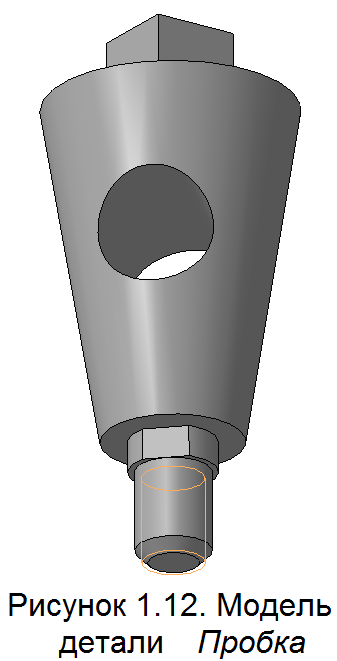 Командой Отрезок
 линией стиля Осевая начертите отрезок 6 оси вращения.
ü Командой Непрерывный ввод объектов линиями стиля Основная из начала координат начертите два отрезка формообразующего контура.
3. Нажатием кнопки Эскиз закончите построения и, возвратившись в пространство модели, нажмите кнопку Вращение , находящейся в меню
. Нажав кнопку Создать объект , закончите формирование модели.
4.  Создайте чертёж и, сохранив его файл под именем Игла, выполните проецирование в масштабе 2:1 и разрушение вида спереди (см. пп. 5 … 8 примера 3).
5. Оформите чертеж в соответствии с рисунком 1.10.
6. Закройте файлы модели и чертежа детали Ила, сохранив изменения, произведенные в них.
Пример 8. Построение модели (рисунок 2.12) и чертежа детали Пробка (рисунок 2.13).
1. Создайте Деталь и сохраните её файл под именем Пробка (см. пп. 2, 3 примера 1).
2. Начертите эскиз (рисунок 1.14), выполнив следующие действия:
ü  Вспомогательными линиями Горизонтальная
 и Вертикальная
проведите через начало координат линии 1 и 2 – координатные оси Ох и Оу изображения. За начало координат прията точка пересечения осей конуса и отверстия Æ18 мм (см. рисунок 1.13).
ü Командой вспомогательная Параллельная прямая начертите относительно оси Ох линию 3, задав в строке параметров в поле Расстояние значение 25. Эта линия определит положение плоскости основания Æ40 мм конуса.
Командой вспомогательная Параллельная прямая начертите относительно оси Ох линию 4, задав в строке параметров в поле Расстояние значение 20. Эта линия определит радиус основания Æ40 мм конуса.
ü Командой вспомогательная Параллельная прямая начертите относительно оси Ох линию 5, задав в строке параметров в поле Расстояние значение 175. Эта линия определит положение вершины S конуса.
Поясним появление величины 175, но сначала приведём одно из определений конусности: Конусность – это дробь показывающая соотношение диаметра основания и высоты конуса, содержащего вершину.
В рассматриваемом случае конусность равна 1:5, т.е. диаметр (40 мм) большого основания в пять раз меньше высоты конуса. Отсюда определяем, что высота конуса равна 200 мм (см. соответствующий размер на рисунке 1.14), а поскольку линия 5 строится относительно начала координат (т. е. линии 1) а не уровня большего основания конуса (т.е. линии 3) поэтому задается указанное расстояние 175 мм.
ü Командой Вспомогательная прямая через точки А и S проводите линию 6.
ü Командой вспомогательная Параллельная прямая начертите относительно оси Ох линию 7, задав в строке параметров в поле Расстояние значение 30. Эта линия определит уровень малого основания усечённого конуса.
ü Командой Отрезок линией стиля Основная начертите образующую АВ.
ü Командой Отрезок линией стиля Осевая начертите отрезок оси i произвольной длины.
3. Используя построенный эскиз, операцией Вращение постройте модель конуса. Для большей наглядности уберите с экрана изображение координатных плоскостей и осей (см. п. 8 примера 1).
4. К верхнему основанию конуса приклейте выдавливанием призматический хвостовик высотой 12 мм, повернув эскиз его основания – квадрат со стороной 14 мм на угол 45°.
5. К нижнему основанию приклейте цилиндр высотой 5 мм, имеющий лыску. Форму и размеры эскиза заимствуйте из вынесенного сечения, показанного на рисунке 1.13, повернув его против часовой стрелки на угол 90°. При этом используйте вспомогательные прямые.
6. К торцу лыски приклейте цилиндр Æ12 мм и высотой 15 мм.
7. На этом цилиндре создайте резьбу М12 с шагом 1,75 длиной 14 мм.
8. В начале резьбы создайте фаску с размерами 2´45°.
9. Задайте свойства детали (см. п. 4 примера 2): наименование – Пробка;
обозначение – МИИТ.08.АБВГ.02;
материал – Бр АЖ9-4 ГОСТ18175-78.
10. Выполните сохранение изменений в файле модели, нажав на панели Стандартная (см. на рисунке 1.1 вторую строку сверху) кнопку Сохранить  .
.
11. Создайте чертёж и, сохранив его файл под именем Пробка, выполните проецирование в масштабе 1:1 вида спереди, но не разрушайте его.
12. Выполните обозначение мест рассечения детали для последующего построения её сечений:
· призматического хвостовика;
· цилиндра с лыской.
При этом рекомендуется сначала построить вспомогательные прямые, на которых будут располагаться начала штрихов обозначений. Построение сечения рассмотрено в п. 7 примера 6.
ВНИМАНИЕ! После построения первого сечения его вид с номером 2 автоматически станет активным. Поэтому перед созданием второго сечения сначала сделайте активным главный вид, имеющий номер 1.
Работа с видами изложена в п. 8 примера 6.
13. Выполните следующие действия по оформлению чертежа в соответствии с рисунком 1.13:
ü Разрушьте все изображения (см. п. 8 примера 6).
ü Перенесите все изображения чертежа в вид с номером 1 (см. п. 8 примера 6).
ü Поверните изображения чертежа против часовой стрелки на угол 90°, чтобы ось вращения детали расположилась горизонтально. Для этого, выделив рамкой все элементы чертежа, вырежьте их, указав произвольную точку вставки, а затем вставьте изображения в чертёж, задав в строке параметров в поле Угол значение 90.
ü Постройте недостающие осевые линии изображений.
ü Удалите все элементы обозначений мест рассечения детали, а вместо них начертите осевые линии и расположите на них сечения.
ü Линиями стиля Тонкая начертите диагональные перекрестья на изображении призматического хвостовика детали. Эти линии подчеркнут многогранную форму элемента, отличая её от цилиндра.
ü Командой Кривая Безье  инструментальной панели Геометрия линиями стиля Для линии обрыва, постройте границы местного разреза в зоне отверстия Æ18 мм и оформите этот разрез, построив изображение сквозного отверстия, а также выполнив штриховку контуров.
ü Измените угол штриховки с 45° на 60° контура квадратного сечения хвостовика, для чего двойным щелчком внутри контура войдите в режим редактирования штриховки и, задав в строке параметров в поле Угол значение 60, нажмите кнопку Создать объект , а затем щелчком по свободному месту чертежа отмените выделение штриховки.
ü Нанесите размеры, среди которых есть обозначение конусности. Для построения этого обозначения на инструментальной панели Обозначения нажмите кнопку Линия-выноска
 и, указав на контуре изображения точку начала этой линии (острия стрелки), щелчком в строке параметров по полю Текст раскройте окно Введите текст, в котором в строке с номером 1 выполните щелчок правой кнопкой мыши. Выбрав в контекстном меню строку Вставить спецзнак, откройте одноименное окно, в котором, раскрыв каталог Углы, уклоны, конусность, выберите строку Конусность (вправо) и нажмите кнопку ОК. Далее, введя обозначение 1:5 и нажав кнопку ОК, установите положение фантома обозначения, а также нажмите кнопку Создать объект .
14. Закройте файлы модели и чертежа детали Пробка, сохранив изменения, произведенные в них.
Шар. Построение модели шара (или сферической оболочки), а также его сегментов может быть выполнено только операцией Вращение .
Пример 9. Построение шара (сферической оболочки).
В этом примере рассмотрим построение как монолитного (сплошного) шара, так и его тонкостенной закрытой оболочки.
1. Создайте Деталь и сохраните её файл под именем Шар (см. пп. 2, 3 примера 1).
2. Удалите изображение конструктивных плоскостей (см. п. 8 примера 1).
3. На фронтальной плоскости проекций постройте эскиз:
ü линией стиля Основная начертите окружность Æ50 мм с центром в начале координат;
ü линией стиля Осевая начертите отрезок оси вращения, совпадающий с вертикальным диаметром окружности;
ü Командой Усечь кривую инструментальной панели Редактирование
удалите левую (или правую) половину окружности.
4. Используя построенный эскиз, операцией Вращение создайте модель шара. Обычно по умолчанию создаётся монолитное тело, о чём можно судить по фантому модели, который появляется после нажатия указанной кнопки и содержащему одну очерковую окружность. Нажатием кнопки Создать объект
закончите построение модели.
5. Редактированием операции постройте сферическую оболочку толщиной
2 мм, для чего выполните следующие действия:
ü щелкнув правой кнопкой мыши в дереве построений по элементу Операция вращения: 1, вызовите контекстное меню, в котором выберите строку Редактировать;
ü в строке параметров на вкладке Тонкая стенка, раскрыв меню поля Тип построения тонкой стенки, управляющего созданием тела или оболочки, выберите строку Внутрь , а в поле Толщина задайте значение 2 и нажмите кнопку Создать объект
.
6. Внешне форма модели не изменилась, но чтобы увидеть оболочку выполните рассечение модели фронтальной плоскостью проекций. Для этого на инструментальной панели Редактирование модели нажмите кнопку Сечение поверхностью , расположенную в меню
кнопки Сечение по эскизу
и укажите в дереве построений элемент Плоскость ХУ. По фантому операции кнопками
выберите нужное направление отсечения (стрелка фантома должна быть направлена в сторону наблюдателя) и нажмите кнопку Создать объект
.
7. Восстановите целостность модели, временно приостановив действие операции Сечение поверхностью, для чего в дереве построений выполните щелчок правой кнопкой мыши по указанному элементу и в контекстном меню выберите строку Исключить из расчёта.
8. Закройте файл модели детали Шар, сохранив изменения в нём.
Пример 10. Построение модели и чертежа цилиндрического участка детали со сферическим торцом (рисунок 1.15).
1. Создайте Деталь и сохраните её файл под именем Толкатель.
2. 
 На фронтальной плоскости проекций постройте эскиз (рисунок 1.16), для чего выполните следующие действия:
ü Вспомогательными линиями Горизонтальная и Вертикальная
инструментальной панели Геометрия
проведите через начало координат линии 1 и 2 – координатные оси Ох и Оу изображения.
ü Командой вспомогательная Параллельная прямая начертите относительно оси Оу линию 3, задав в строке параметров в поле Расстояние значение 80. Эта линия определит положение левого торца детали.
ü Командой вспомогательная Параллельная прямая начертите относительно оси Ох линию 4, задав в строке параметров в поле Расстояние значение 20. Эта линия определит радиус цилиндра.
ü Командой вспомогательная Параллельная прямая начертите относительно оси Оу линию 5, задав в строке параметров в поле Расстояние значение 50. Эта линия определит положение центра сферического сегмента на торце детали.
ü Из указанного центра линией стиля Основная начертите окружность
Æ60 мм.
ü Командой Усечь кривую инструментальной панели Редактирование
отредактируйте изображение окружности, оставив лишь дугу, показанную на рисунке 1.16.
ü Командой Отрезок инструментальной Геометрия
линией стиля Основная начертите образующую цилиндра, являющуюся продолжением дуги окружности.
ü Командой Отрезок линией стиля Осевая начертите ось вращения i.
3. Операцией Вращение построите модель детали, выбрав в строке параметров этой операции на вкладке Тонкая стенка в меню поля Тип построения тонкой стенки строку Нет
 , запрещающую построение оболочки.
4. Самостоятельно постройте чертёж детали, задав имя файла Толкатель.
5. Закройте файлы модели и чертежа детали Толкатель, сохранив изменения, произведенные в них.
 .
.
Тор. Это тело или его часть можно построить операциями: Вращение, Кинематическая или Скругление. Тор образуется при вращении окружности (или её дуги) вокруг оси, не проходящей через центр окружности.
Пример 11. Построение модели и чертежа детали Угол (рисунок 1.17).
В этом примере рассмотрено создание из монолитного тела открытой тонкостенной оболочки постоянной толщины.
1. Создайте Деталь, сохраните её файл под именем Угол (см. пп. 2, 3 примера 1) и скройте на экране изображение конструктивных плоскостей (см. п. 8 примера 1).
2.  На горизонтальной плоскости проекций (в дереве построений Плоскость ZX) постройте эскиз (рисунок 1.18), состоящий из оси вращения i, построенной линией стиля Осевая, и окружности Æ50 мм, построенной линией стиля Основная, с центром в начале координат. Предварительно начертите вспомогательные линии 1, 2 и 3.
3. Используя построенный эскиз, операцией Вращение построите модель ¼ части тора, задав в строке параметров в поле Угол значение 90.
4. К нижнему торцу модели операцией Выдавливание приклейте цилиндр
Æ50 мм высотой 25 мм.
5. К левому торцу модели приклейте цилиндр Æ54 мм длиной 16 мм.
6. К левому торцу этого цилиндра приклейте второй цилиндр Æ60 мм длиной 8 мм.
7. К торцу нового элемента модели приклейте третий цилиндр Æ54 мм длиной 5 мм.
8. Операцией Скругление постройте скругления радиусом 1 мм в местах перехода поверхностей (цилиндр – цилиндр или цилиндр – тор).
9. Операцией Оболочка постройте открытую оболочку с постоянной толщиной стенок, равной 1,5 мм, для чего, нажав названную кнопку, укажите торцевые круги: один на левом торце Æ60 мм, другой на нижнем торце Æ50 мм, - в которых будет отсутствовать стенка. После указания эти элементы будут выделены красным цветом. Задав на вкладке Тонкая стенка в поле Толщина стенки 2 значение 1,5 мм, нажмите кнопку Создать объект
.
10. Операцией Фаска создайте на нижнем торце фаску, размеры (высота 2 мм, угол 30°) которой показаны на рисунке 1.17. При этом в строке параметров кнопками  , управляющими направлением формирования фаски, добейтесь, чтобы стрелка фантома фаски была ориентирована вдоль оси цилиндра.
11. Выполните отсечение половины модели фронтальной плоскостью проекций (см. п. 6 примера 9).
12. Задайте свойства модели (см. п. 4 пример 2):
· наименование – Угол 50´90;
· обозначение – МИИТ.08.АБВГ.054;
· материал – Пресс-материал К-81-39 ТУ 6-05-1651-73.
13. Создайте Чертёж и сохраните его файл под именем Угол.
14. Выполните проецирование в масштабе 1:1 и разрушение вида спереди.
15. Постройте недостающие осевые линии, штриховку с шагом 1,5 мм, выбрав строке параметров её стиль Неметалл, а также проставьте размеры.
16. Командой Текст инструментальной панели Обозначение
создайте надпись Неуказанные скругления R1, для чего, нажав названную кнопку, укажите точку начала текста, введите его с клавиатуры и нажмите кнопку Создать объект
.
17. Закройте файлы модели и чертежа детали Угол, сохранив изменения, произведенные в них.
Date: 2015-07-17; view: 1174; Нарушение авторских прав