
Полезное:
Как сделать разговор полезным и приятным
Как сделать объемную звезду своими руками
Как сделать то, что делать не хочется?
Как сделать погремушку
Как сделать так чтобы женщины сами знакомились с вами
Как сделать идею коммерческой
Как сделать хорошую растяжку ног?
Как сделать наш разум здоровым?
Как сделать, чтобы люди обманывали меньше
Вопрос 4. Как сделать так, чтобы вас уважали и ценили?
Как сделать лучше себе и другим людям
Как сделать свидание интересным?

Категории:
АрхитектураАстрономияБиологияГеографияГеологияИнформатикаИскусствоИсторияКулинарияКультураМаркетингМатематикаМедицинаМенеджментОхрана трудаПравоПроизводствоПсихологияРелигияСоциологияСпортТехникаФизикаФилософияХимияЭкологияЭкономикаЭлектроника
Инструменты изменения формы
|
|
Одним из основных средств работы с кривыми является инструмент Shape (Фигура) ( ). Действия, выполняемые с узлами и сегментами кривой Безье, — добавление, удаление, перемещение узлов, изменение кривизны сегментов — позволяют редактировать внешний вид кривой "геометрическими" методами. Кроме того, в группы Shape Edit (Редактирование формы) и Crop (Обрезка) входят инструменты "растрового" происхождения (рис. 9.1):
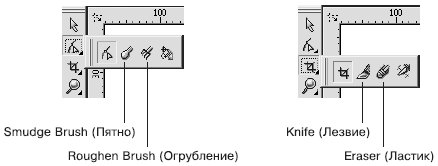
Рис. 9.1. Инструменты «растрового» происхождения
- Knife (Лезвие) —
 ;
; - Eraser (Ластик) —
 ;
; - Smudge Brush (Пятно) —
 ;
; - Roughen Brush (Огрубление) —
 .
.
Принцип действия этих инструментов очень схож с приемами стирания фрагментов изображения с помощью ластика в программах растровой графики — Corel PHOTO-PAINT и Adobe Photoshop.
Инструмент Knife (Лезвие)
Инструмент Knife (Лезвие) предназначен для разделения объектов на части. Как в повседневной жизни лезвием ножа разрезают различные предметы, так и в программе CorelDRAW инструментом Knife (Лезвие) можно разделять на части фигуры.
Чтобы применить инструмент Knife (Лезвие), необходимо выполнить следующие действия.
- Выделить объект.
- Выбрать инструмент Knife (Лезвие) ().
- Навести указатель мыши (
 ) на контур разрезаемой фигуры в место начала предполагаемого разреза.
 - Когда указатель примет вид вертикального ножа (
 ), щелкнуть основной кнопкой мыши, обозначив место начала разреза.
 - Перевести указатель мыши на контур разрезаемой фигуры в место окончания предполагаемого разреза.
- Когда указатель мыши примет вид вертикального ножа (), щелкнуть основной кнопкой, обозначив место окончания разреза.
Результат применения инструмента Knife (Лезвие) определяется настройками параметров, которые отображаются на панели свойств после выбора данного инструмента (рис. 9.2):
- Leave As One Object (Оставить единым объектом) (
 ). При нажатой данной кнопке итоговая фигура остается комбинированной и ее можно разбить на части, выполнив команду меню Arrange
  Break Curve Apart (Разбить кривую на части). Если эта кнопка не нажата, то применение инструмента приводит к образованию двух независимых фигур;
 - Auto-Close On Cut (Замыкать кривую при разрезании) (
 ). При нажатой данной кнопке контуры итоговых фигур или частей фигуры автоматически замыкаются. Если эта кнопка не нажата, то контуры разрезанных частей остаются разомкнутыми.
СОВЕТ. Если при нажатой кнопке Auto-Close On Cut (Замыкать кривую при разрезании) удерживать при разрезании основную кнопку мыши, то линия разреза пройдет по пути движения указателя мыши (рис. 9.3).

Рис. 9.2. Панель свойств при активном инструменте Knife (Лезвие)
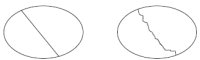
Рис. 9.3. Результаты применения инструмента Knife (Лезвие)
Практическое задание 101. "Юкос"
- Постройте треугольник размером 10x9mm.
- Выбрав инструмент Knife (Лезвие) (), разделите треугольник на части, как показано на рис. 9.4.
СОВЕТ. Для выполнения этого действия нажмите кнопку Auto-Close On Cut (Замыкать кривую при разрезании) и оставьте ненажатой кнопку Leave As One Object (Оставить единым объектом).
- Установите белый цвет контура для итоговых фрагментов. Цвета заливок задайте, как на рис. 9.5.
- Постройте треугольник размером 11x10mm и расположите его таким образом, чтобы получилось изображение, представленное на рис. 9.6.
- С помощью строчного текста создайте надпись "ЮКОС".
- Установите следующие параметры форматирования:
- гарнитура — Arial;
- кегль — 27 пт.
- Расположите надпись таким образом, чтобы получилось итоговое изображение (рис. 9.7).

Рис. 9.4. Треугольник, разделенный на части

Рис. 9.5. Объекты с заданными заливками

Рис. 9.6. Расположение построенного треугольника

Рис. 9.7. Готовый логотип
Date: 2015-09-19; view: 364; Нарушение авторских прав