
Полезное:
Как сделать разговор полезным и приятным
Как сделать объемную звезду своими руками
Как сделать то, что делать не хочется?
Как сделать погремушку
Как сделать так чтобы женщины сами знакомились с вами
Как сделать идею коммерческой
Как сделать хорошую растяжку ног?
Как сделать наш разум здоровым?
Как сделать, чтобы люди обманывали меньше
Вопрос 4. Как сделать так, чтобы вас уважали и ценили?
Как сделать лучше себе и другим людям
Как сделать свидание интересным?

Категории:
АрхитектураАстрономияБиологияГеографияГеологияИнформатикаИскусствоИсторияКулинарияКультураМаркетингМатематикаМедицинаМенеджментОхрана трудаПравоПроизводствоПсихологияРелигияСоциологияСпортТехникаФизикаФилософияХимияЭкологияЭкономикаЭлектроника
Использование объектных привязок
|
|
Объектная привязка позволяет строить новые точки на чертеже, привязываясь к характерным точкам существующих объектов или относительно них. Функция объектной привязки содержит набор инструментов, позволяющих выполнять точные геометрические построения.
В процессе работы режим Привязка можно включать или отключать по мере необходимости, используя кнопку  или клавишу F3.
Для работы с объектными привязками существует соответствующая панель инструментов (рис. 62).

Рис. 62. Панель инструментов Объектная привязка
Для настройки объектной привязки можно воспользоваться кнопкой  , которая вызывает диалоговое окно Режимы рисования (рис. 63). Данное диалоговое окно можно вызвать из Обозревателя меню
  4 Сервис 4 Режимы рисования или из контекстного меню кнопки Объектная привязка командой Настроить.
& Установите привязки как показано на рис. 63.

Рис. 63. Настройка объектной привязки
Используя объектную привязку, нарисуем перпендикуляр к отрезку
(рис. 64). Для этого:
· выберите инструмент Отрезок;
· на панели инструментов Объектная привязка нажмите на кнопку Нормаль  ;
;
· наведите курсор на отрезок и щелкните по нему левой кнопкой мыши;
· для построения второй точки перпендикуляра передвиньте курсор в нужное место.
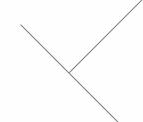
Рис. 64. Пример построения перпендикуляра к отрезку
Для соединения двух отрезков (рис. 65) третьим можно использовать объектную привязку к конечной точке.

Рис. 65. Два произвольных отрезка
Для этого:
· выберите инструмент Отрезок;
· наведите курсор на конец первого отрезка, после того, как он примет вид квадрата, щелкните левой кнопкой мыши;
· наведите курсор на конец второго отрезка и постройте требуемый отрезок (рис. 66).
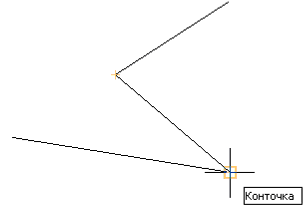
Рис. 66. Построение отрезка, соединяющего концы двух других отрезков
& Нарисуйте концентрические окружности (рис. 67)

Рис. 67. Концентрические окружности
& Постройте медианы для произвольного треугольника (рис. 68).
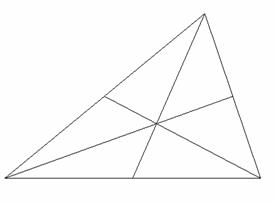
Рис. 68. Построение медиан треугольника
Рассмотрим пример построения касательной к окружности (рис. 69):
· выберите инструмент Отрезок;
· на панели инструментов Объектная привязка нажмите кнопку Касательная  ;
;
· наведите курсор на окружность и щелкните по ней левой кнопкой мыши;
· отведите курсор в любое место и щелкните левой кнопкой мыши.
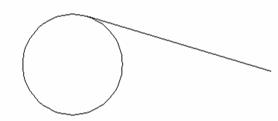
Рис. 69. Построение касательной к окружности
& Постройте касательные к двум окружностям (рис. 70).
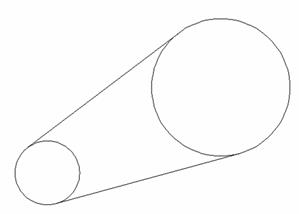
Рис. 70. Построение касательных к двум окружностям
Рассмотрим пример построения отрезка параллельного данному отрезку:
· выберите инструмент Отрезок;
· укажите первую точку отрезка;
· на панели инструментов Объектная привязка нажмите кнопку  ;
;
· наведите курсор на отрезок, параллельно которому необходимо построить новый отрезок. Курсор должен принять вид двух параллельных линий;
· отведите курсор в сторону таким образом, чтобы у нового отрезка появились пунктирные продолжения в обе стороны, а рядом с курсором появилось слово «Параллельно» (рис. 71);
· отложите необходимую длину отрезка.
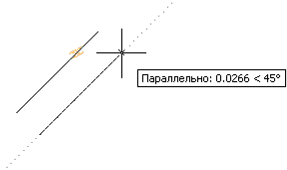
Рис. 71. Построение параллельных отрезков
& С помощью объектной привязки постройте точку пересечения двух отрезков (рис. 72).
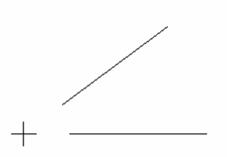
Рис. 72. Построение точки пересечения двух отрезков
Date: 2015-08-06; view: 518; Нарушение авторских прав