
Полезное:
Как сделать разговор полезным и приятным
Как сделать объемную звезду своими руками
Как сделать то, что делать не хочется?
Как сделать погремушку
Как сделать так чтобы женщины сами знакомились с вами
Как сделать идею коммерческой
Как сделать хорошую растяжку ног?
Как сделать наш разум здоровым?
Как сделать, чтобы люди обманывали меньше
Вопрос 4. Как сделать так, чтобы вас уважали и ценили?
Как сделать лучше себе и другим людям
Как сделать свидание интересным?

Категории:
АрхитектураАстрономияБиологияГеографияГеологияИнформатикаИскусствоИсторияКулинарияКультураМаркетингМатематикаМедицинаМенеджментОхрана трудаПравоПроизводствоПсихологияРелигияСоциологияСпортТехникаФизикаФилософияХимияЭкологияЭкономикаЭлектроника
Способ 1
|
|
1. установите курсор в том месте документа, где должен находиться график,
2. вставить шаблон декартова графика с помощью соответствующей кнопки на панели инструментов Графики.
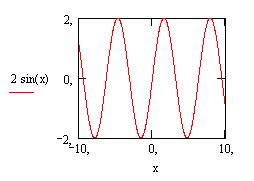 Шаблон содержит 2 поля ввода (черных квадратика).
- В поле ввода, расположенное возле оси ординат, введите функцию 2sin(x)
- в поле ввода, расположенное возле оси абсцисс, имя аргумента функции - x.
- щелкните на рабочей области документа где-нибудь вне графика, график будет построен
| |||
|
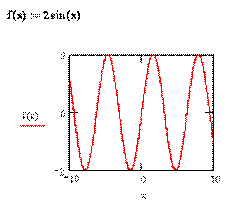 Способ 2. Функцию можно задать до построения графика, а в поле ввода функции ввести ее название (смотри рисунок 37):
Замечание по форматированию графиков:
- Количество точек по оси абсцисс можно изменять, задавая диапазон изменения аргумента. По умолчанию задается диапазон от –10 до 10 с шагом 0,1.
- По аналогии с текстовыми блоками можно изменить размеры и месторасположение графика.
- 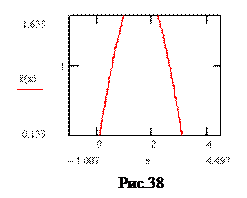 Для того чтобы просмотреть крупнее какую-либо часть графика используют команду Масштаб из подменю Формат→График или из контекстного меню графика. Данная команда инициализирует окно X-Y Zoom. Выделите на графике область которая должна быть увеличена и щелкните на кнопке Масштаб+ (смотри рисунок 38).
Задание 2. На одном графике постройте функции  и cos(x) (смотри рисунок 39).
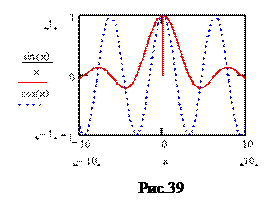 Для того, чтобы изобразить на одном графике несколько функций, нужно вводить их через запятую.
После того, как график построен, можно настроить его внешний вид, для этого нужно выбрать команду меню Формат→График→X-Y Зависимость или команду Формат из контекстного меню или два раза щелкнуть по графику.
Рассмотрите изменения формата осей (вкладка Оси X-Y: для каждой оси измените следующие параметры:
1) Логарифмическая шкала – установка логарифмического масштаба;
2) Вспомогательные линии – включение отображения линий сетки, если флажок сброшен, то на графике отображается не сетка, а деления на осях;
3) Нумерация – нумерация делений на данной оси;
4) Автомасштаб – если данный флажок установлен, то границы осей координат будут установлены после округления границ графика до ближайших делений на осях.
5) Показать метки – если данный флажок установлен, то можно установить на графике по 2 метки на каждой оси в виде пунктирных линий, отмечающих определенное значение переменной на графике.
6) Авто сетки – если данная опция включена, то автоматически будет установлено количество делений на оси; если данный флажок сброшен, то становится активным поле размер сетки, где можно вручную ввести нужное количество делений.
Можно также изменить расположение осей:
- Ограниченная область - оси в виде рамки вокруг графика;
- Пересечение – оси в виде прямых, пересекающихся в начале координат;
- Без границ – оси отсутствуют.
Для изменения внешнего вида линий на графике используется вкладка След в окне форматирования графика. На этой вкладке перечислены все кривые, которые можно изобразить на графике (как построенные так и непостроенные). Для каждой кривой можно настроить следующие параметры:
1) Имя в легенде – название данной кривой в легенде графика;
2) Символ – изображение точек на графике;
3) Линия – тип линии для кривой;
4) Цвет – цвет линии;
5) Тип – тип графика;
6) Вес – толщина линии.
Для того, чтобы спрятать выражения, задающие кривые, используется флажок Скрыть Аргументы.
Для того, чтобы задать подписи к графику и осям, используют вкладку Метки.
 Задание 3. Построение графика y=2(1+cos(x)) в полярной системе координат (смотри рисунок 40).
1. Выберите команду меню Вставка→График→Полярные координаты или щелкните на соответствующей кнопке панели инструментов Графики.
2.
|
|
|
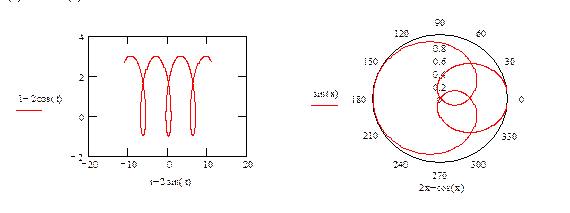
Задание 4. Построить График параметрически заданной функции, изображенные на рисунках 41 и 42.
Кроме явного задания функции, существует параметрическое задание функции, при котором указывается зависимость обеих координат от некоторого параметра. В MathCAD можно построить такую функцию, если ввести в оба поля ввода функции, зависящие от одного параметра.
II. Построение трехмерного графика в виде поверхности.
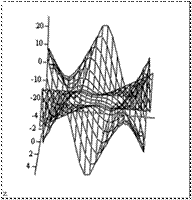 Задание 5. Построить график функции
  изображенный на рисунке 43.
1. Задайте функцию ,
2. Вставьте шаблон поверхностного графика (команда меню Вставка→График→Поверхност и или соответствующая кнопка на панели инструментов Графики),
3.
|
Замечание:
1)  Для того, чтобы повернуть график в том или ином направлении, установите указатель мыши над графиком, нажмите левую кнопку и, удерживая ее, перемещайте указатель в направлении вращения.
2) Для того, чтобы приблизить или отдалить изображение поверхности, поступают аналогичным образом при нажатой клавише Ctrl.
3) Форматирование графика производится с помощью окна форматирования, вызываемого аналогично окну форматирования декартова графика.
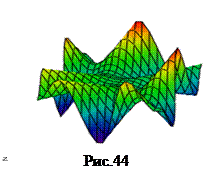
Приведите изображение поверхности к виду, изображенному на рисунке 44.
 Задание 6. Постройте правильный многогранник
  изображенный на рисунке 45.
1. Вставка→Функции→ Polyhedron(S).
2. Аргументом данной функции должна быть строка, задающая либо порядковый номер многогранника #27
Задание 7. Самостоятельно выполните построения:
1. Построить графики заданных функций в декартовой системе координат заданным цветом с пересекающимися в начале координат осями и названием, не отображая выражения, задающие функции. Оба графика должны быть изображены сплошной линией, но разной толщины.
 , синий и
  , красный
2. Построить график параметрически заданной функции в полярной системе координат. Спрятать деления на оси радиус-вектора, разделить ось полярного угла на 4 деления. Отобразить крупнее центральную часть графика.
 ,
, 
3. Построить график поверхности и отформатируйте его произвольным образом 
4. Построить правильный многогранник с порядковым номером своего компьютера+7.
Задание 8. Сдайте выполненную работу преподавателю и сохраните работу в собственную папку под именем Практическая №20.
Сделайте вывод о проделанной работе.
Содержание отчета
1. Алгоритм решения типовых задач.
2. Ответы на контрольные вопросы.
3. Вывод о проделанной работе.
Контрольные вопросы
1. Как вызвать меню построения графиков в Mathcad.
2. Как построить двухмерные графики функции в декартовой (полярной) системе координат?
3. Как построить несколько графиков функций в одной системе координат?
4. Как построить график поверхности?
5. Как построить правильный многогранник?
Date: 2015-07-24; view: 995; Нарушение авторских прав