
Полезное:
Как сделать разговор полезным и приятным
Как сделать объемную звезду своими руками
Как сделать то, что делать не хочется?
Как сделать погремушку
Как сделать так чтобы женщины сами знакомились с вами
Как сделать идею коммерческой
Как сделать хорошую растяжку ног?
Как сделать наш разум здоровым?
Как сделать, чтобы люди обманывали меньше
Вопрос 4. Как сделать так, чтобы вас уважали и ценили?
Как сделать лучше себе и другим людям
Как сделать свидание интересным?

Категории:
АрхитектураАстрономияБиологияГеографияГеологияИнформатикаИскусствоИсторияКулинарияКультураМаркетингМатематикаМедицинаМенеджментОхрана трудаПравоПроизводствоПсихологияРелигияСоциологияСпортТехникаФизикаФилософияХимияЭкологияЭкономикаЭлектроника
Ход выполнения Задания №3
|
|
На стандартной панели Autodesk выберите «файл» > «создать» > «создать файл из списка шаблонов» > «метрический» > «обычный(мм).ipt».
 В палитре «2D эскиз» выберите команду «Окружность» > «центр». Щёлкните левой кнопкой мыши для задания центра окружности, передвиньте курсор и получите диаметр равный 76 (см. рис.1).

Рис. 1
Затем постройте окружность диметром 12, на расстоянии 50 мм от центра (см. рис. 2).

Рис. 2
Идентично сделайте с другой стороны (см. рис. 3).
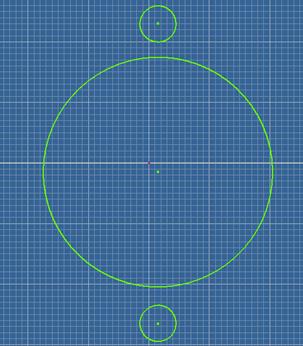
Рис. 3
В палитре «2D эскиз» выберите команду «Дуга: центр». Щёлкните левой кнопкой мыши для задания центра дуги, передвиньте курсор и получите радиус равный 48 (см. рис. 4).

Рис. 4
1 способ.
Тоже самое сделать с другой стороны.
2 способ.
 На стандартной панели выбрать «Круговой массив» (см. рис. 5).

Рис. 5
Результат см. на рис. 6.

Рис. 6
Выберите команду «Дуга: центр». Щёлкните левой кнопкой мыши для задания центра дуги, передвиньте курсор и получите радиус равный 12. Выберите «Круговой массив» (см. рис. 7).

Рис.7
 На стандартной панели выберите «Отрезок». Щёлкните левой кнопкой мыши в рабочей области и соедините все дуги (см. рис. 8).

Рис. 8
 На стандартной панели вызвать команду «Выдавливание». Ввести значение глубины выдавливания 18. После чего нажмите «Ок». Результат (см. рис.9).

Рис. 9
В среде построения эскиза вызовите команду «Окружность: центр» из панели инструментов «2D эскиз». Диаметр равен 76 (см. рис. 10).

Рис. 10
 Вызвать команду «Рельеф» > «Выштамповка», выберите нужный контур, задайте глубину высоту 92(см. рис.11).

Рис. 11
 Вызвать команду «Рабочая плоскость» выберите нужный контур, поставьте точку (см. рис. 12).
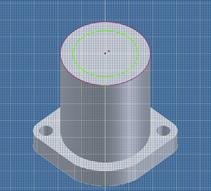
Рис. 12
После установления точки появится плоскость (см. рис. 13).

Рис. 13
 В палитре «2D эскиз» выберите команду «Окружность» > «центр». Щёлкните левой кнопкой мыши для задания центра окружности, передвиньте курсор и получите диаметр равный 65. (см. рис.14).

Рис. 14
На стандартной панели выберите команду «Выдавливание» (см. рис. 15).

Рис. 15
Результат см. на рис. 16.

Рис. 16
То же самое сделать с другой стороны (см. рис. 17).

Рис. 17
На стандартной панели выбрать «Окружность: центр» (см. рис. 18).

Рис. 18
 Вызовите команду «Отверстие» из палитры «Конструктивные элементы».
Выберите грань, щёлкните левой кнопкой мыши в центре для создания отверстия
В диалоговом окне «Отверстия» выберите «концентрично» из выпадающего списка в группе «Размещение». Нажмите кнопку «концентричный объект» и выберите в графической области грань. Выберите первый тип отверстия, «Обычное», и введите диаметр 45. Из списка «Ограничение» выберите «расстояние 92» (см. рис. 19).

Рис. 19
Создание чертежа.
На стандартной панели Autodesk выберите «файл» > «создать» > «чертёж». На стандартной панели выбрать «аннотация (ESKD)» > «формат» > «формат» > «А3». В пункте «кратность» выберите «1».
На рабочей поверхности щёлкните правой кнопкой мыши и выберите «главный вид» (см. рис. 20).

Рис. 20
Появится окно (см. рис.21).

Рис. 21
В пункте «файл» выберите путь к файлу. Масштаб 1:1. Направление «спереди», Нажмите «Ок». Результат см. на рис. 22.

Рис. 22
 Выберите на стандартной панели «проекционный вид» щёлкните левой кнопкой по имеющемся виду и переместите курсор вертикально вверх. Затем щёлкните правой кнопкой мыши и выберите «создать» (см. рис. 23).

Рис. 23
Щёлкните правой кнопкой по виду сверху, откроется окно, выберите «Создать вид» > «Сечение» (см. рис. 24).

Рис. 24
Щёлкните правой кнопкой мыши по получившемуся виду, в появившемся выберите «Поворот» (см. рис. 25).

Рис. 25
Должно получится следующее (см. рис. 26).

Рис. 26
 Выберите в «Сечение»> «Метод» > «Проекционный». Поставьте первую точку на главном чертеже, затем ещё несколько точек. Щёлкните правой кнопкой мыши и в открывшемся окне выберите «Далее». Передвиньте курсор вверх и щёлкните левой кнопкой мыши. В графической области появится сечение. Нажмите правую кнопку мыши, выберите «Выравнивание» > «Снять». Щёлкните правой кнопкой мыши по получившемуся виду, в появившемся выберите «Поворот» (см. рис. 27).

Рис. 27
Проставить все размеры (см. рис. 28).

Рис. 28
На стандартной панели выбрать «Аннотации (ESKD)» > «Основная надпись», в ведите все необходимые данные в таблицу (см. рис. 29).

Рис. 29
Date: 2016-05-16; view: 688; Нарушение авторских прав