
Полезное:
Как сделать разговор полезным и приятным
Как сделать объемную звезду своими руками
Как сделать то, что делать не хочется?
Как сделать погремушку
Как сделать так чтобы женщины сами знакомились с вами
Как сделать идею коммерческой
Как сделать хорошую растяжку ног?
Как сделать наш разум здоровым?
Как сделать, чтобы люди обманывали меньше
Вопрос 4. Как сделать так, чтобы вас уважали и ценили?
Как сделать лучше себе и другим людям
Как сделать свидание интересным?

Категории:
АрхитектураАстрономияБиологияГеографияГеологияИнформатикаИскусствоИсторияКулинарияКультураМаркетингМатематикаМедицинаМенеджментОхрана трудаПравоПроизводствоПсихологияРелигияСоциологияСпортТехникаФизикаФилософияХимияЭкологияЭкономикаЭлектроника
Создание и оформление сборочного чертежа
|
|
Сборочный чертеж представляет собой конструкторский документ, который содержит:
· изображение сборочной единицы и другие данные, необходимые для ее сборки (изготовления) и контроля;
· размеры – габаритные, установочные, присоединительные, обозначения резьб, служащих элементами внешних связей;
· номера позиций;
· технические условия.
Формирование изображений на сборочном чертеже.
Выбор формата. Выберите команду  – Создать чертеж детали/сборки.
В диалоговом окне Формат листа/Размер выберите формат А3, лист 1 (альбомный). ОК.
На экране отобразится чертежный лист с рамкой и основной надписью.
Расположение видов на чертеже. Справа на экране появятся изображения видов сборочной единицы. Выберите главное изображение сборки и, захватив его мышкой, переместите на поле чертежа. Щелкнув мышкой в данном месте чертежа, установите вид сборки.
 Нанесение размеров. Габаритные, установочные и присоединительные размеры указываются с помощью команды
  – Автоматическое нанесение размеров.
Простановка номеров позиций. Номера позиций на чертеже можно наносить вручную, воспользовавшись командой  – Позиции или система сама расставит их в автоматическом режиме
  – Авто позиция (рис. 22). Номера позиций будут указаны согласно поступлению деталей на сборку, отраженную на Дереве конструировании сборки.
Номера позиций нужно нанести на полках линий -выносок, проводимых от изображений деталей. Линии - выноски должны заканчиваться точкой или стрелкой.

 Полки должны располагаться на одном уровне - горизонтально
или вертикально.
Рис. 22
Если требуется номера позиций расположить с разных сторон изображения, то воспользуйтесь командой Квадрат. При этом необходимо учитывать, что линии выноски не должны:
· пересекаться между собой;
· быть параллельными линиям штриховки;
· пересекать, по возможности, размерные линии и элементы изображения.
Обозначение сварных швов на чертеже. Условное обозначение сварного шва записывают на полке линии - выноски. На учебных чертежах будем указывать стандарт на типы и конструктивные элементы швов; буквенно-цифровое обозначение шва по стандарту; знак  и размер катета сварного шва.
В частности, рекомендуем указать следующие данные:
· стандарт – ГОСТ14771-76 (сварка деталей выполненных из сталей);
· типы и конструктивные элементы швов (без подготовок кромок) односторонние- С2 (стыковое соединение), У4 – угловое, Т1 – тавровое, Н1 – соединение внахлестку, и двухсторонние – С7, У5, Т3, Н2;
· высота катета – 2…4 мм.
Если на чертеже несколько одинаковых сварных швов, то обозначение присваивают одному из них с указанием на выноске общего количества и номера шва. Для всех остальных швов на полке выноски указывают только номер шва. Если все швы на чертеже одинаковы, то допускается не присваивать им порядковый номер.
Для обозначения сварного шва активизируйте команду  – Обозначение сварного шва. Откроется диалоговое окно, в котором имеется набор необходимых символов для обозначения сварки, у курсора появится односторонняя стрелка (рис. 23). Укажите курсором место свариваемых деталей (стрелка укажет это место) и в окне Текст сварки в верхнем прямоугольнике напишите параметры сварного шва, используя необходимые значки, например
  . Если сварку производят по незамкнутому контуру, то в конце строки ставят знак
  , например
  , а по замкнутому контуру – знак (о) на пересечении полки с выноской. Для этого необходимо поставить галочку в квадратике Везде.
Рис. 23
 Заполнение основной надписи (рис. 24). Заполните Основную надпись, учитывая, что в графе «Обозначение» записывается 155. 0ХХ. 010 СБ – для
Рис. 24
сборочной единицы (155. 0ХХ. 000 СБ – для изделия). В графе «Наименование изделия» – «Стойка».
Сохранение чертежа. Чертеж сохранить как «Чертеж “Стойка”».
2.3. Редактирование деталей в конструкции «Стойка»
Если требуется внести дополнения, уточнения или исправления в созданную конструкцию изделия, то это можно осуществить двумя путями: редактировать эскиз детали (Редактировать эскиз) или редактировать модель детали в сборке (Редактировать определение).
Редактирование размера детали.
Допустим, требуется изменить толщину детали «Накладка стойки»: вместо 6 мм указать 3 мм. Воспользуйтесь Деревом конструирования. Откройте Лист 1, щелкнув мышкой по знаку +, далее Чертежный вид 1, найдитедеталь Накладка стойки (рис. 25).
 Внимание! Если в Дереве конструирования сборки не показывается название деталей, то проведите курсором по строкам Деталей сверху вниз, и по мере передвижения курсора на чертеже будет появляться красная рамка, выделяющая соответствующую деталь в конструкции.
Как только найдете нужную строку (деталь), щелкните по ней правой кнопкой мышки. Появится выпадающее окно Компонент. Укажите строку Открыть деталь. На экране появится модель Накладка стойки и Дерево конструирования этой детали.
Рис. 25
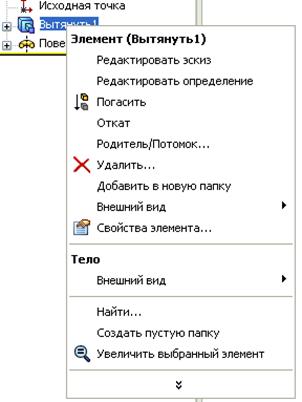 Подведите курсор к строке Вытянуть1 и щелкните по ней правой кнопкой мыши, в выпадающем окне Элемент (Вытянуть 1) активируйте строку Редактировать определение (рис. 26).
Появится диалоговое окно Вытянуть 1, в котором задайте высоту накладки – 3 мм.
Для сохранения изменений нажмите ‹Enter›. В эскизе сразу размер высоты «Накладки» станет равный 3 мм. Далее закройте диалоговое окно Изменить эскиз. В детали, в модели сборки и на чертеже произойдут изменения. Рис. 26
Редактирование формы детали
Например, нужно заменить две фаски на скругления в детали «Стенка».
В Дереве конструирования чертежа откройте Лист 1, щелкнув мышкой по знаку +, далее Чертежный вид, подведитекурсорк строке детали Стенка стойки и щелкните по ней правой кнопкой мыши. Ввыпадающем окне Компонент укажите Открыть деталь, Редактировать эскиз ( или Редактировать определение). На экране появится эскиз стойки. Удалите фаски, включите команду  – Скругления и укажите радиус 5 мм.
  .
.
Все перестроится(рис. 27). Сохранить.
 Рис. 27
Date: 2015-10-19; view: 724; Нарушение авторских прав