
Полезное:
Как сделать разговор полезным и приятным
Как сделать объемную звезду своими руками
Как сделать то, что делать не хочется?
Как сделать погремушку
Как сделать так чтобы женщины сами знакомились с вами
Как сделать идею коммерческой
Как сделать хорошую растяжку ног?
Как сделать наш разум здоровым?
Как сделать, чтобы люди обманывали меньше
Вопрос 4. Как сделать так, чтобы вас уважали и ценили?
Как сделать лучше себе и другим людям
Как сделать свидание интересным?

Категории:
АрхитектураАстрономияБиологияГеографияГеологияИнформатикаИскусствоИсторияКулинарияКультураМаркетингМатематикаМедицинаМенеджментОхрана трудаПравоПроизводствоПсихологияРелигияСоциологияСпортТехникаФизикаФилософияХимияЭкологияЭкономикаЭлектроника
Порядок выполнения задания
|
|
1. В Excel исходные данные должны быть организованы таким образом, чтобы в каждой колонке были представлены данные по соответствующей переменной (рис. 21). Имена переменных набираются латинскими буквами. Файл необходимо сохранить в формате Excel 5.0/95 (рис. 22). Введем обозначения: урожайность зерновых – переменная Productivity (зависимая, Y); внесено удобрений на 1 га посевов – Fertilizers (независимая, X).
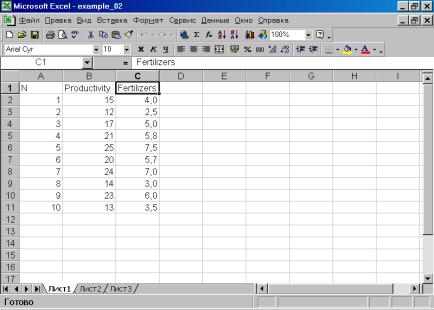
Рис. 21.
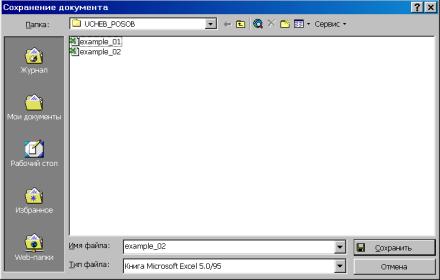
Рис. 22.
2. Создаем рабочий файл для импортирования исходных данных из Excel в Eviews, работая с диалоговым окном File/New/Workfile (рис. 23), далее выбираем: Procs/Import/Read Text-Lotus-Excel (рис. 24).
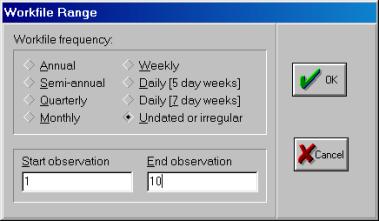
Рис. 23.
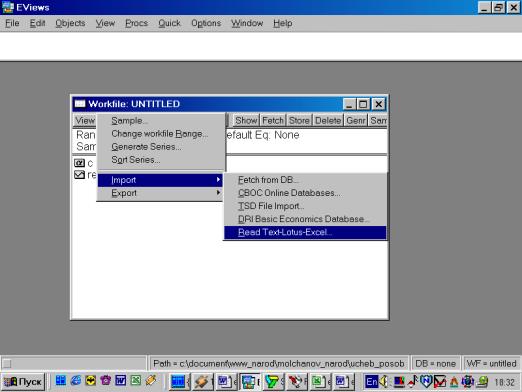
Рис. 24.
3. Далее в открывшемся окне находим и выбираем файл Excel с исходными данными (файл не должен в этот момент использоваться любыми программами), осуществляя автоматический импорт исходных данных в workfile (рис. 25). В следующем открывшемся диалоговом окне нужно указать адрес ячейки, в которой записаны данные первого по счету наблюдения и число переменных в рассматриваемом примере (рис. 26).. Если все выполнено правильно, то в открывшемся окне workfile должны появиться имена переменных, а также константа (с) и остатки (resid) (рис. 27).
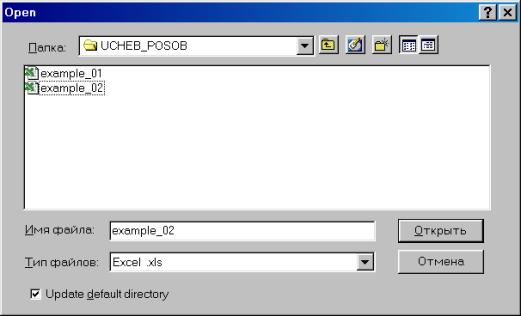
Рис. 25.
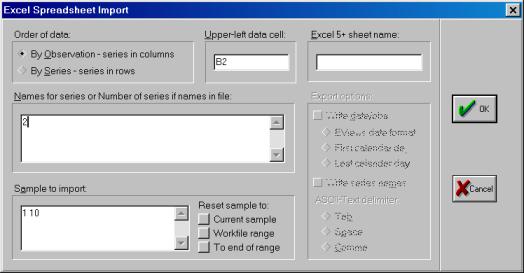
Рис. 26.
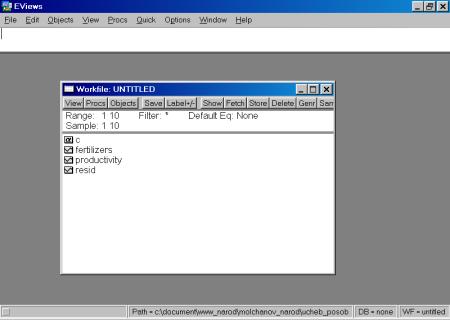
Рис. 27.

Рис. 28.
Сохраним рабочий файл (рис. 28).
4. Значения описательных статистик находим следующим образом: в окне workfile выделяем переменные, щелкаем мышкой по выделенной части и далее выбираем: Open/As Group/ (рис. 29). Открывается окно с исходными данными. Новую группу можно сохранить, выбрав опцию Name (рис. 30). Для просмотра описательных статистик View/Descriptive Stats/Common Sample (рис 31). Результат представлен на рис. 32.

Рис. 29.
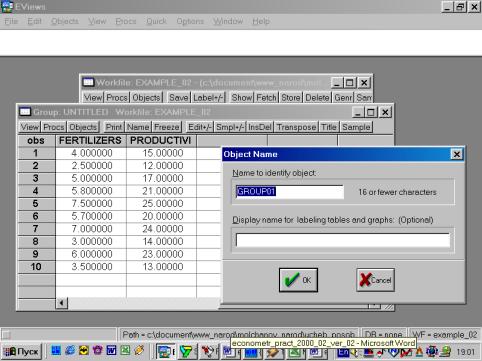
Рис. 30.
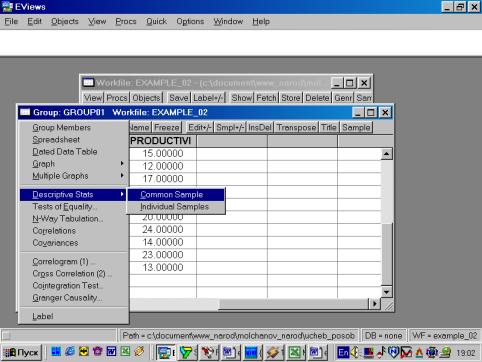
Рис. 31.
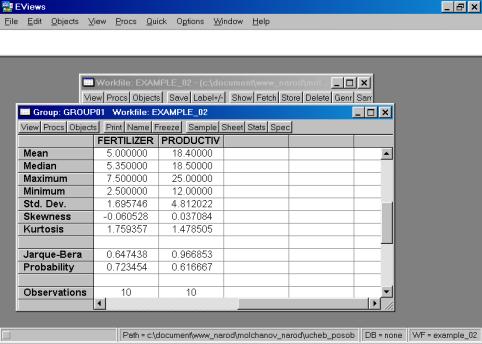
Рис. 32.
5. В окне workfile (рис. 32) для построения поля корреляции необходимо выбрать следующие пункты меню: VIEW/GRAPH/SCATTER/SIMPLE SCATTER/ (рис. 33). Полученный в результате график представляет собой поле корреляции результативного и факторного признаков (рис. 34).
6. В окне Workfile (используя созданную группу из двух переменных) выбрать: /VIEW/CORRELATION/ (рис. 35). Полученная таблица - корреляционная матрица, в которой отражено значение коэффициента парной корреляции результативного и факторного признаков (рис. 36).
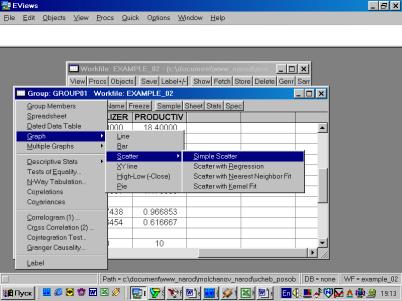
Рис. 33.

Рис. 34.

Рис. 35.
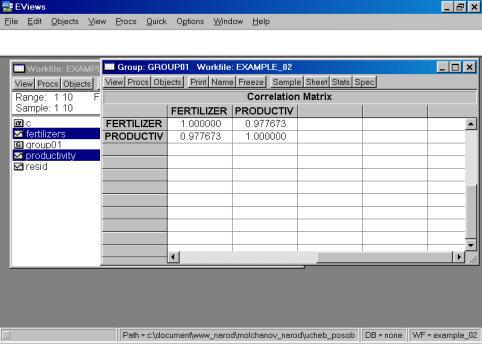
Рис. 36.
7. В диалоговом окне описать в общем виде искомое уравнение: LS PRODUCTIVITY C FERTILIZERS <Enter> (метод наименьших квадратов (LS) эндогенная переменная, константа, экзогенная переменная), или выбрать в строке главного меню EVIEWS: QUICK/ESTIMATE EQUATION/ PRODUCTIVITY C FERTILIZERS (рис. 37). В открывшемся окне (рис. 38) должны быть переменные: зависимая переменная, применяемый метод, число наблюдений, параметры уравнения регрессии, стандартные ошибки, значения t – статистик и соответствующие им вероятности, значение  и ряд других показателей.
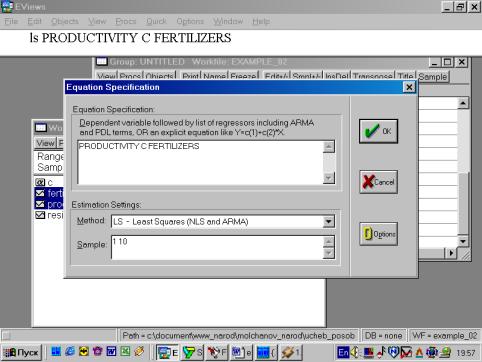
Рис. 37.

Рис. 38.
8. и 9. Результаты выполнения п.7 позволяют оценить статистическую значимость параметров уравнения регрессии и объяснить полученное значение R  .
.

Рис. 39.
10. Для построения эмпирической линии регрессии в окне workfile выделить группу переменных и выбрать: VIEW/GRAPH/SCATTER/SCATTER WITH REGRESSION/ (рис. 39). В промежуточном окне (рис. 40) необходимо нажать < Ok>. Полученный график (рис. 41) – эмпирическая линия регрессии. Чтобы построить теоретическую (подогнанную) линию регрессии, необходимо найти теоретические (вычисленные с помощью уравнения регрессии) значения результативного признака. Для этого открыть окно с параметрами уравнения регрессии, далее выбрать Forecast (рис. 42). Появится окно (рис. 43), в котором к исходным добавилась новая переменная PRODUCTIVIf (прогнозное, (теоретическое, выровненное) значение переменной PRODUCTIVITY). Затем, выделив все переменные (включая теоретическое значение результативного признака), в командной строке записать SCAT FERTILIZERS PRODUCTIVITY PRODUCTIVIf. Полученный график (рис. 44) – теоретическая (подогнанная) линия регрессии.
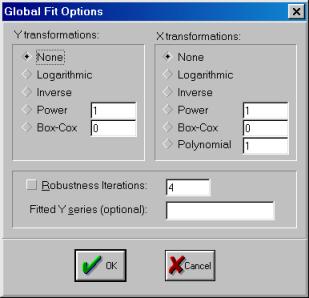
Рис. 40.

Рис. 41.

Рис. 42.
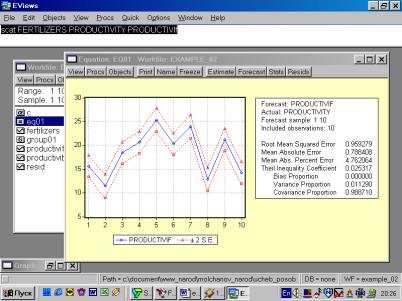
Рис. 43.

Рис. 44.
11. Данная операция возможна только в том случае, если ей предшествует построение регрессионного уравнения. В окне Workfile можно дважды щелкнуть на переменной Resid (рис. 45). Далее, выбрать: VIEW/LINE GRAPH/, или, открыв окно с параметрами уравнения регрессии, выбрать: VIEW /ACTUAL, FITTED…/ACTUAL, FITTED…TABLE/ (рис. 46). Результат представлен на рис. 47. Другой вариант вывода (фактические, предсказанные значения переменных, остатки, график остатков) – рис. 48.
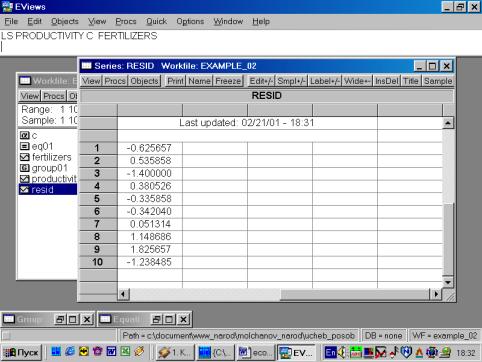
Рис. 45.

Рис. 46.
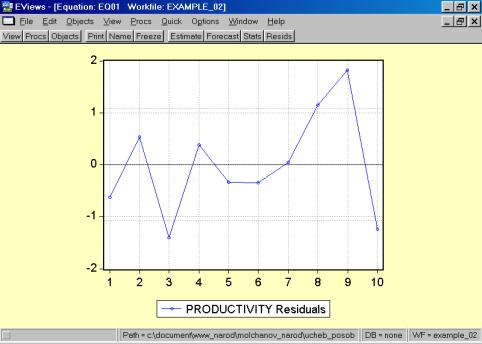
Рис. 47.
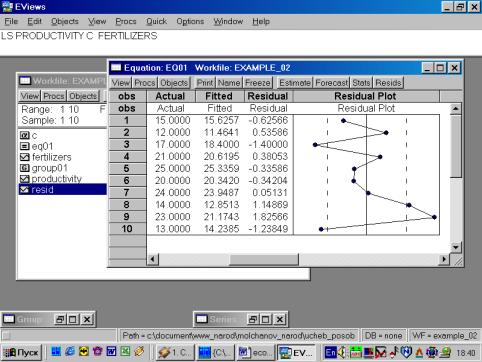
Рис. 48.
12. Для нахождения границ доверительного интервала в командной строке необходимо указать (рис. 49):
GENR XK = 5 * 1.05
GENR YFK = 4.53 +2.77*XK
GENR h = ((1 + 0.25^2)/1.6957^2) ^0.5
GENR CI = 2.31*(1.07/10^0.5)*h
В результате искомые границы определяются следующим образом:
YFK  CI, т.е. от YFK+CI до YFK-CI (см. рис. 50).

Рис. 49.

Рис. 50.
13. Оформить отчет по занятию.
Отчет должен содержать: подробные пояснения расчетов, ссылки на используемые формулы, результаты работы Eviews в виде экранных копий, другую, необходимую на Ваш взгляд, информацию.
Date: 2015-09-24; view: 462; Нарушение авторских прав