
Полезное:
Как сделать разговор полезным и приятным
Как сделать объемную звезду своими руками
Как сделать то, что делать не хочется?
Как сделать погремушку
Как сделать так чтобы женщины сами знакомились с вами
Как сделать идею коммерческой
Как сделать хорошую растяжку ног?
Как сделать наш разум здоровым?
Как сделать, чтобы люди обманывали меньше
Вопрос 4. Как сделать так, чтобы вас уважали и ценили?
Как сделать лучше себе и другим людям
Как сделать свидание интересным?

Категории:
АрхитектураАстрономияБиологияГеографияГеологияИнформатикаИскусствоИсторияКулинарияКультураМаркетингМатематикаМедицинаМенеджментОхрана трудаПравоПроизводствоПсихологияРелигияСоциологияСпортТехникаФизикаФилософияХимияЭкологияЭкономикаЭлектроника
С уважением студентка Табачков Алексей
|
|
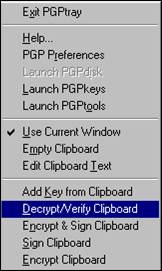 Рис.4.
|
Начало фрагмента 8
Возможности криптографии с открытыми ключами
Различие ключей (открытого и личного) в криптографии с открытыми ключами позволило создать следующие технологии: электронные цифровые подписи, распределенная проверка подлинности, согласование общего секретного ключа сессии, шифрование больших объемов данных без предварительного обмена общим секретным ключом. В настоящее время хорошо известен целый ряд алгоритмов шифрования с открытым ключом. Некоторые алгоритмы, например RSA (Rivest-Shamir-Adleman) и ECC (Elliptic Curve Cryptography), универсальны, они поддерживают все перечисленные выше операции. Другие алгоритмы более специализированы и поддерживают не все возможности. К их числу относятся:
- российский алгоритм электронной цифровой подписи ГОСТ Р 34.1 0-94;
- алгоритм электронной цифровой подписи DSA (Digital Signature Algorithm, входящий в принятый в США государственный стандарт цифровой подписи Digital Signature Standard, FIPS 1 86);
- алгоритм DH (Diffie-Hellman), применяемый для выработки общего секретного ключа сессии.
С уважением студент Иванов Илья
Практическая часть.
1. Изучить вкладки окна настройки PGP.
2. Написать письмо следующего содержания и сохранить его на рабочем столе, например, под именем Письмо Алейникова 1. При составлении письма брать один из абзацев предложенного текста.
3. Используя PGPtray (значок  рядом с часами внизу экрана), открыть менеджер PGPkeys, выбрав строку LaunchPGPkeys в открывшемся меню (рис.4). Появится окно PGPkeys (рис.5.).Создать с его помощью новую пару ключей для себя. Для этого в строке меню нажать кнопку Keys и в выпадающем меню выбрать New Key (рис.6).
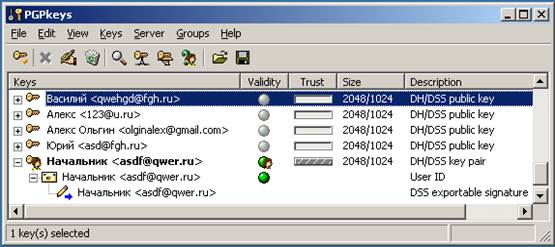
Рис.5.

Рис.6.
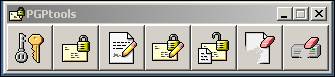
Рис.7.
Тот же результат будет достигнут, если сначала выбрать строку LaunchPGPtools в меню PGPtray ( ), вызвать компактную панель инструментов PGPtools (рис.7), а затем на ней нажать левую кнопку New Key
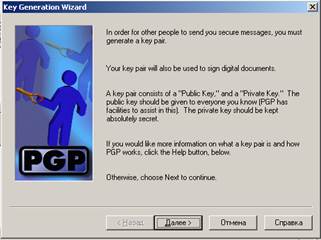
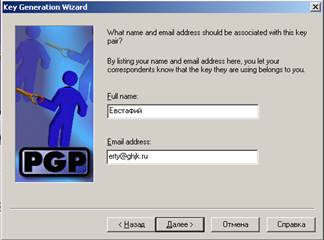
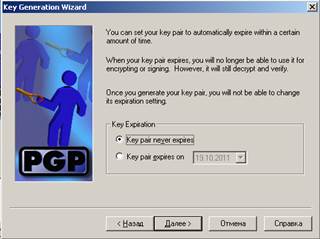
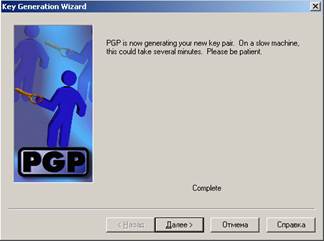
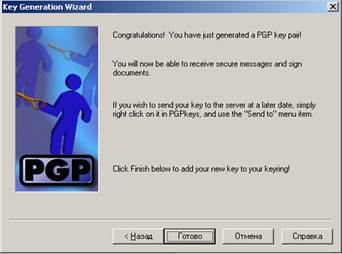
  . После того как выбрана команда New Key, необходимо пройти ряд шагов.
Данная последовательность шагов при создании новых ключей иллюстрируется рядом рис. ниже.
В большинстве окон параметры задаются по умолчанию, например, размер ключа (Key Pair Size) задается равным 2048 бит, срок годности ключа (Key Expiration) – вечный, пароль (Passphrase) – задавать на английском, число символов при этом выбирать не менее 8, для удобства ввода (если доверяете соседям), можно снять галочку в окне рядом и видеть вводимые символы.
| 
|

| 
|

| 
|

| 
|
При формировании ключа используется датчик случайных чисел, причем стартовое случайное число зависит от случайности, которую вносите Вы. Поэтому, если процесс формирования ключа остановился (при недостаточности меры неопределенности - энтропии) требуется более энергично подвигать мышью, задавая больше элементов случайности.
При нажатии на кнопку Готово PGP самостоятельно разместит открытый и закрытый ключи в соответствующих файлах, а имя ключа появится в окне PGPkeys (рис.5).
4. Сделать копию ключей (открытого и закрытого pkr - и skr -) в специально созданной для себя папке резерва на сервере.
5. Назначить полученный ключ используемым по умолчанию (с помощью контекстного меню и команды Set As Default). При этом имя ключа выделится жирным.
 Рис.8. Рис.8.
|  Рис.9. Рис.9.
|
6. Добавить фотографию владельца ключевой пары или другую картинку. Для этого нажать на иконку рядом с часами PGPtray  , затем выбрать LaunchPGP, затем выделить свой ключ, затем в строке меню выбрать Keys – Add – Photo (рис.6), затем в открывшейся панели инструментов (рис.8) произвести поиск и вставку картинки. Фотография – это первичный признак идентификации. Удалять ее надо вместе с ключом.
7. Экспортировать свой ключ в папку Общие ключи PGP на сервере. Для этого в меню PGPkeys нажать кнопку Export (рис.6). Вид папки, в которую осуществлять экспорт – на рис.9. Ярлык этой серверной папки – у Вас на рабочем столе.
8. Импортировать из папки Общие ключи PGP к себе все открытые ключи, созданные другими студентами. Для этого в меню PGPkeys нажимать кнопку Import (рис.6).
При импорте появится окно, представленное на рис.10, в котором выбрать Select All.
9. Скопировать материал ключа в текстовый файл под именем, например, «Ключ Сапрыкина». Для этого выделить ключ в окне PGPkeys и скопировать его в буфер обмена, а затем из буфера вставить в текстовый файл. Сохранить этот файл в папке Общие ключи PGP.
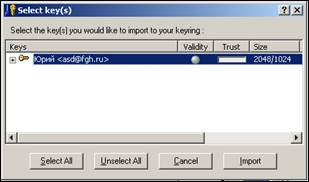 Рис.10.
|
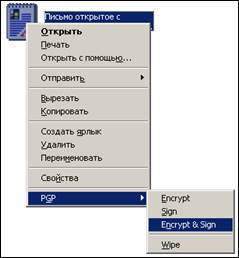 Рис.11.
|
10. Зашифровать открытым ключом одного из абонентов файл набранного Вами письма и отправить его одному этому абоненту (студенту). Для шифрации файла щелкнуть по иконке шифруемого файла правой кнопкой мыши, вызвав контекстное меню, а затем выбрать PGP – Encrypt (рис.11).После этого в открывшемся окне выбрать ключ абонента, которому предназначено письмо (двойным щелчком и нажать ОК). Рядом с иконкой незашифрованного файла появится новая – зашифрованного с замком. После этого поместить зашифрованный файл в папку Обмен PGP.
Применить к файлу письма цифровую подпись и адресовать письмо другому абоненту (студенту). Последовательность действий та же, но в контекстном меню выбрать Sign. После этого поместить подписанный файл (уже под другим именем) в папку Обмен.
Зашифровать и подписать письмо и отправить файл другому абоненту (студенту). Последовательность действий та же, но в контекстном меню выбрать Encrypt & Sign. После этого поместить зашифрованный и подписанный файл (уже под третьим именем) в папку Обмен PGP.
13. Убедиться в том, что самому эти письма прочитать нельзя.
14. Получить от абонента его аналогичные файлы - только с подписью, только зашифрованный и зашифрованный и подписанный файл. Открыть и прочитать послания. При открытии потребуется подтверждение путем ввода пароля. Признаком подписанного документа будет являться сообщение, представленное на рис.12. Только зашифрованные, а также только подписанные файлы открываются после вызова контекстного меню, а зашифрованные и одновременно подписанные файлы надо скопировать в буфер обмена, а затем открыть из меню  (Decrypt and Verify Clipboard).
15. Открыть текст своего исходного письма и создать электронную подпись в тексте. Для этого выделить завершающую фразу письма и скопировать ее в буфер обмена. Зашифровать содержимое буфера обмена (Encrypt Clipboard – в контекстном меню PGPtray на рис.4).
Вставить зашифрованную ЭЦП вместо открытой подписи в текст письма из буфера обмена. Закрыть текстовый файл и поместить его в папку Обмен. Абонента предупредить – он должен открыть файл и убедиться, что письмо пришло от Вас.
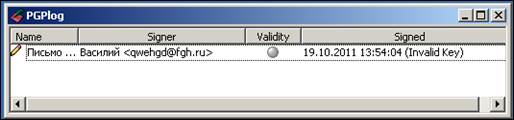 Рис.12.
|
16. Вновь скопировать свой исходный файл с письмом. Открыть текст своего исходного письма, зашифровать и подписать его. Для этого выделить весь текст и скопировать его в буфер обмена. Зашифровать и подписать содержимое буфера обмена (Encrypt & Sign Clipboard). Вставить зашифрованный текст с ЭЦП вместо исходного открытого текста с подписью в текст письма из буфера обмена (рис.13). Закрыть текстовый файл и поместить его в папку Обмен уже тоже под другим именем. Абонента предупредить – он должен открыть файл, расшифровать его и убедиться, что письмо пришло от Вас.
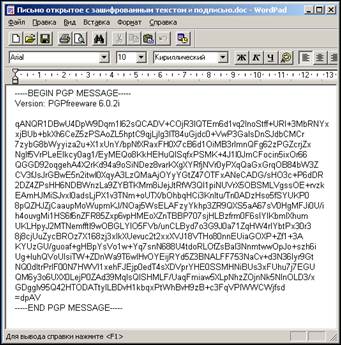
Рис.13.
17. Зашифровать текст, подписать его, закрыть, а затем зашифровать и подписать файл. Отправить письмо в папку Обмен и предупредить абонента, который должен восстановить исходное содержание письма.
18. Пункты 15, 16, 17 проделать еще раз, но не с позиции отправителя, а с позиции получателя корреспонденции от своего абонента (другого студента). При расшифровании будет открываться окно с расшифрованным текстом (рис.14). При расшифровании, если письмо предназначено для Вас, необходимо вводить пароль (Рис.15).
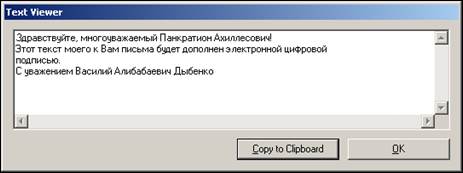
Рис.14.
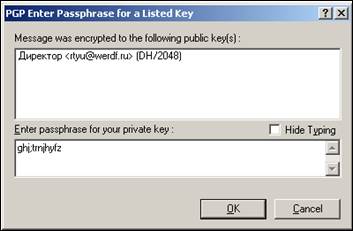
Рис.15.
19. Применить шифрование последовательно два раза к файлу. Самому расшифровать данный файл.
20. Удалить все свои файлы, дезактивировать ключи и удалить их. Для удаления в окне PGPkeys выделить ненужный ключ и нажать на панели инструментов на значок 
21. Сделать отчет о проделанной работе. Отчет должен содержать:
v Название работы.
v Цель работы.
v Описание выполненных действий по каждому из заданий.
v Распечатанный открытый ключ, полученный от своего партнера (абонента, студента).
v Результаты шифрования и расшифрования документа с электронной подписью (пункт).
v Выводы по сделанной работе.
Date: 2016-07-25; view: 458; Нарушение авторских прав