
Полезное:
Как сделать разговор полезным и приятным
Как сделать объемную звезду своими руками
Как сделать то, что делать не хочется?
Как сделать погремушку
Как сделать так чтобы женщины сами знакомились с вами
Как сделать идею коммерческой
Как сделать хорошую растяжку ног?
Как сделать наш разум здоровым?
Как сделать, чтобы люди обманывали меньше
Вопрос 4. Как сделать так, чтобы вас уважали и ценили?
Как сделать лучше себе и другим людям
Как сделать свидание интересным?

Категории:
АрхитектураАстрономияБиологияГеографияГеологияИнформатикаИскусствоИсторияКулинарияКультураМаркетингМатематикаМедицинаМенеджментОхрана трудаПравоПроизводствоПсихологияРелигияСоциологияСпортТехникаФизикаФилософияХимияЭкологияЭкономикаЭлектроника
Работа с фрагментами текста
|
|
Различают строчные и прямоугольные фрагменты.
Для работы с фрагментами текста используются следующие клавиши:
| Клавиши | Назначение команды |
| F3 | Выделение строчного фрагмента |
| Shift + F3 | Выделение прямоугольного фрагмента |
| Ctrl + F3 | Удаление фрагмента (помещение в буфер обмена) |
| F4 | Отмена выделения фрагмента |
| Shift + F4 | Вставка прямоугольного фрагмента |
| Ctrl + F4 | Вставка строчного фрагмента |
Опр.: Строчным фрагментом (рис.7.2.) называется строка или несколько подряд идущих строк, выделенных цветом.
| |||
 | |||

Рис.7.2. Строчный фрагмент
Задание:
1. Выделите 5,6 и 7 строчки, нажав F3
2. Ctrl+F3. Фрагмент исчез с экрана, но он не удалился безвозвратно, а попал в «карман» – специальный буфер для временного хранения информации.
3. Ctrl+F4. Фрагмент вновь появился на старом месте, но в «кармане» по-прежнему находится его копия.
4. F4 – отмените выделение.
5. Установите курсор на вторую строку Ctrl+F4. Перед второй строкой появился выделенный ранее фрагмент. Для отмены выделения нажмите F4.
6. Самостоятельно приведите текст к исходному виду.
Опр.: Прямоугольный фрагмент (рис.7.3.) включает в себя части строк, образуя прямоугольную область из колонок.
 | |||
| |||

Рис. 7.3. Прямоугольный фрагмент
Задание:
1. Загрузите новый файл pryamfr.txt из D:\STUDENTS\ECONOM\E-2?-?. (Если его нет, то позовите преподавателя).
2. Поменяйте местами третий и четвертый столбцы, для этого:
· Установите курсор в первой строке изображения таблицы (верхняя граница) в позиции начала третьей колонки (1 позиция после вертикальной черты), нажмите Shift+F3.
· Передвиньте курсор вправо, растягивая выделение (включая разделительную линию) и опустите выделение до нижней границы таблицы.
· Перейдите в режим вставки, нажав Insert (если вы находитесь в режиме вставки, то этот пункт опустить).
· Ctrl+F4 – колонка исчезла.
· Установите курсор в конец первой строки таблицы (верхняя граница) в позицию, следующую за правой границей таблицы.
· Shift+F4
· Отмените выделение:F4
· Самостоятельно поменяйте местами 3 и 4 столбцы (т.е. верните все в прежнее состояние).
6. Редактирование нескольких файлов одновременно.
Работа с текстами в редакторе Лексикон происходит в прямоугольных областях экрана, называемых окнами. В нижнем левом углу окна стоит цифра, показывающая номер окна, которое является активным. Допускается открывать не более 10 окон.
|
|
Задание: Откройте поочередно окна с номерами 2 (Alt+2), 3 (Alt+3), 4 (Alt+4), 5, 6, 7, 8, 9, 0
Использование окон позволяет легко переносить информацию из одного файла в другой.
Задание:
1. Сейчас мы работаем в окне №1
2. Откройте окно №2
3. Наберите: Я работаю в текстовом редакторе Лексикон.
Я уже кое-что умею!
4. Выделите эти строки (F3)
5. Заберите выделение в буфер обмена (Ctrl+F3)
6. Перейдите в окно №1 (Alt+1)
7. Установите курсор на первой строке
8. Нажмите Ctrl+F4
9. Очистите окно от текста (F10, Текст, Очистить)
Аналогичным образом можно объединять текстовые файлы, загружая их в разные окна, и, копируя через буфер обмена.
7. Оформление документа.
До сих пор мы занимались только вводом текста, не заботясь о его оформлении. В Лексиконе выразительность тексту придает использование различных шрифтов и его форматирование (оформление абзацев и разбиение текста на страницы). Все эти операции производятся в режиме ДОК (переход Shift+F10)
Установка шрифтов
Каждый шрифт имеет свой номер. Сменить шрифт можно 2 способами.
1 способ: F10, Шрифт, Номер, выбрать номер нужного шрифта
|
|
Задание: Просмотрите все шрифты, используя оба способа.
 Alt+F1, 0, напишите текст,
 Alt+F1, 1, напишите текст,
 Alt+F1, 2, напишите текст,
и т.д.
Также можно сменить тип шрифта, например, установить режим подчеркивания, курсива, жирного шрифта.
Чтобы сменить шрифт уже существующего фрагмента текста надо:
1. выделить этот фрагмент
2. сменить шрифт
Задание: Загрузите файл text1.txt, который находится в D:\STUDENTS\ECONOM Если его нет, то позовите преподавателя.
Отформатируйте текст из этого файла таким образом, чтобы первые 3 строчки были написаны курсивом, вторые 3 строчки – с подчеркиванием, третьи 3 строчки – жирным шрифтом, четвертые 3 строчки – шрифтом №3.
Оформление абзацев.
Границы абзацев задаются как отступы от левого края бумаги. Устанавливается левая граница, правая граница, отступ под красную строку.
Чтобы установить границы уже существующего фрагмента текста надо:
1. выделить этот фрагмент
2. установить границы (F10, Абзац, Границы)
3.
|
|
Задание: выровним часть текста так: левая граница 15, правая граница 55, красная строка 25.
Разбиение текста на страницы.
 Для автоматического разбиения на страницы используется пункт меню «Страницы», где задаются параметры. Границы, расставляемые автоматически, называются «мягкими». Есть «жесткие» границы (разделители). Они устанавливаются в любом месте текста комбинацией клавиш +
Задание: Разбейте текст на страницы, используя мягкие разделители, т.е. через меню «Страницы».
Найдите новый абзац и вставьте жесткий разделитель страниц (Shift+F8).
8. Создание таблиц
|
|
Задание: Создайте таблицу:
| Иванов | Иван | Иванович | Директор |
| Сидоров | Сидор | Сидорович | Гл. бухгалтер |
| Петров | Петр | Петрович | Рабочий |
9. Работа с математическим шрифтом
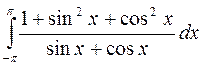 Задание: Перейдите на математический шрифт и наберите следующие формулы:


Date: 2016-02-19; view: 1066; Нарушение авторских прав