
Полезное:
Как сделать разговор полезным и приятным
Как сделать объемную звезду своими руками
Как сделать то, что делать не хочется?
Как сделать погремушку
Как сделать так чтобы женщины сами знакомились с вами
Как сделать идею коммерческой
Как сделать хорошую растяжку ног?
Как сделать наш разум здоровым?
Как сделать, чтобы люди обманывали меньше
Вопрос 4. Как сделать так, чтобы вас уважали и ценили?
Как сделать лучше себе и другим людям
Как сделать свидание интересным?

Категории:
АрхитектураАстрономияБиологияГеографияГеологияИнформатикаИскусствоИсторияКулинарияКультураМаркетингМатематикаМедицинаМенеджментОхрана трудаПравоПроизводствоПсихологияРелигияСоциологияСпортТехникаФизикаФилософияХимияЭкологияЭкономикаЭлектроника
Приложение 1. Основы интерфейса Access 2010
|
|
Основы интерфейса Access 2010
Существуют три основных компонента пользовательского интерфейса Access 2010:
1. Лента. Полоса в верхней части окна приложения, содержащая группы команд.
2. Представление Backstage. Набор команд на вкладке Файл на ленте.
3. Область навигации. Область в левой части окна Access, предназначенная для работы с объектами базы данных. Три этих элемента формируют среду, в которой создаются и используются базы данных.
Лента состоит из вкладок с группами кнопок и содержит основные вкладки с группами наиболее часто используемых команд, контекстные вкладки, которые появляются только тогда, когда их использование допустимо, и панель быстрого доступа — небольшую панель инструментов, на которую можно добавить самые нужные команды.
Некоторые кнопки на вкладках ленты предоставляют выбор действий, а другие позволяют выполнить определенную команду.
По умолчанию на ленте отображаются восемь постоянных вкладок: Файл, Главная, Создание, Внешние данные, Работа с базами данных, Поля, Таблицы.

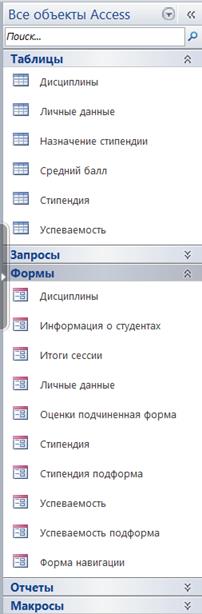 Область навигации позволяет организовать объекты базы данных и является основным средством открытия или изменения объектов базы данных. Область навигации организована по категориям и группам. Пользователи могут выбрать различные параметры организации, а также создать собственную схему организации. По умолчанию в новой базе данных используется категорию типа объекта, которая содержит группы, соответствующие различным типам объектов базы данных. Область навигации можно уменьшить или скрыть, но она не загораживается при открытии объектов базы данных поверх нее.
В число объектов базы данных входят таблицы, запросы, формы, отчеты, страницы, макросы и модули. Объекты базы данных в области навигации разделены на категории, которые, в свою очередь, содержат группы. Имеется несколько встроенных категорий, но можно создавать и пользовательские группы.
Чтобы открыть объект базы данных или применить к нему команду, щелкните его правой кнопкой мыши и выберите нужный пункт в контекстном меню.
В области навигации всегда отображается список объектов. Это помогает не запутаться в формах и других объектах. Кроме того, в этой области можно выполнять поиск объектов.
В Access 2010 форматировать текст легко, благодаря мини-панели инструментов. При выделении текста для форматирования над ним автоматически появляется мини-панель инструментов.

При приближении указателя мини-панель становится более четкой, и ее можно использовать для применения полужирного начертания или курсива, изменения размера и цвета шрифта и т.д. При удалении курсора мини-панель инструментов постепенно исчезает. Если использовать мини-панель инструментов для форматирования, выделенного текста не требуется, просто немного отодвиньте указатель, и мини-панель исчезнет. Выделите текст, который необходимо отформатировать. Над выделенным текстом появится прозрачная мини-панель инструментов. Примените форматирование с помощью мини-панели инструментов.
При возникновении вопросов можно получить справку, нажав клавишу F1 или щелкнув вопросительный знак в правой части ленты.
Справочные сведения можно также найти в представлении Backstage.
На вкладке Файл нажмите кнопку Справка. Список источников справочных сведений появится в представлении Backstage.
Date: 2015-07-27; view: 568; Нарушение авторских прав