
Полезное:
Как сделать разговор полезным и приятным
Как сделать объемную звезду своими руками
Как сделать то, что делать не хочется?
Как сделать погремушку
Как сделать так чтобы женщины сами знакомились с вами
Как сделать идею коммерческой
Как сделать хорошую растяжку ног?
Как сделать наш разум здоровым?
Как сделать, чтобы люди обманывали меньше
Вопрос 4. Как сделать так, чтобы вас уважали и ценили?
Как сделать лучше себе и другим людям
Как сделать свидание интересным?

Категории:
АрхитектураАстрономияБиологияГеографияГеологияИнформатикаИскусствоИсторияКулинарияКультураМаркетингМатематикаМедицинаМенеджментОхрана трудаПравоПроизводствоПсихологияРелигияСоциологияСпортТехникаФизикаФилософияХимияЭкологияЭкономикаЭлектроника
Лабораторная работа № 4
|
|
Построение плана этажа
Рассмотрим построение плана 1-го этажа здания, представленного на рисунке
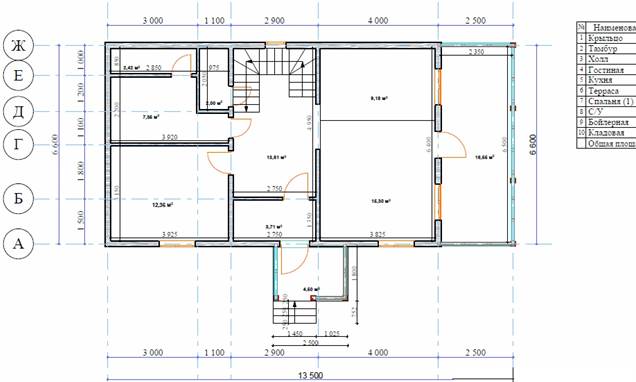
Вначале нужно построить оси. В Навигаторе задам 1-й этаж.
Построение осей выполняется с помощью и инструмента Система сетки …
в меню Конструирование.
1.Открываем диалоговое окно, в котором в разделе Общие параметры включаем флажки Размерные линии, Общий раз мер, остальные параметры оставить без изменеия.
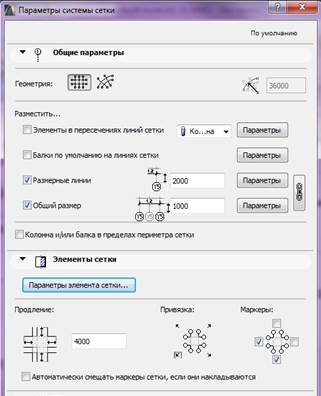
2. Нажать кнопку Параметры и в новом окне задать Тип размера, тип стрелки,
Тип шрифта и висоту размерного текста и т.д.
3. В разделе Элементы сетки значение длины выносной линии (Продление) задать 4000 и нажать кнопку Параметры элемента сетки.

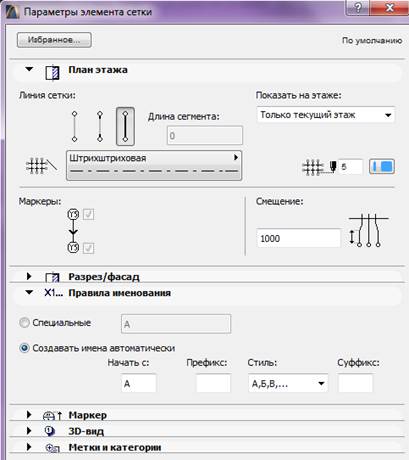
4. В новом окне задать тип линии сетки – штрихштриховая и цвет линий – голубой. Задать правила именования линий сетки: по оси Х- буквами А,Б,В,…, а по оси У – цифрами 1,2,3….
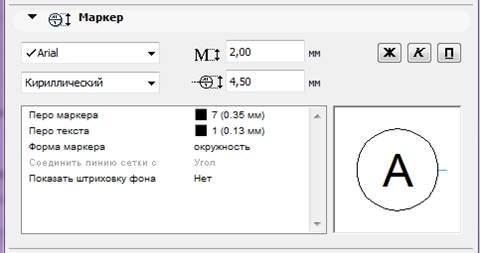
5. Далее отрыть окно Маркер и задать параметры маркера: тип шрифта, высоту и т.д.
6. Открыть таблицу 3D- вид и задать в ней флажок Показать в 3D- виде, а также другие параметры как на рисунке и нажать ОК

7. Открыть таблицу Расположение сетки, в которой задаются расстояния между горизонтальними и вертикальними линиями сетки.
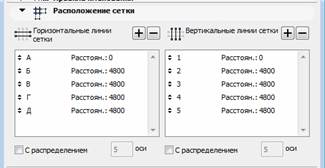
Эти значения необходимо изменить в соответствии с нашим планом. Для добавления линий нужно нажать на  . Задать значения такие как на рисунке.
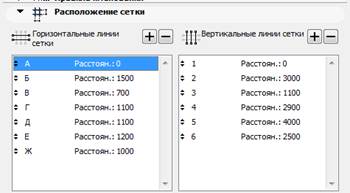
8. Сетка готова, нажимаем на ОК и выходим в экран и располагаем сетку в точке начала системы координат.
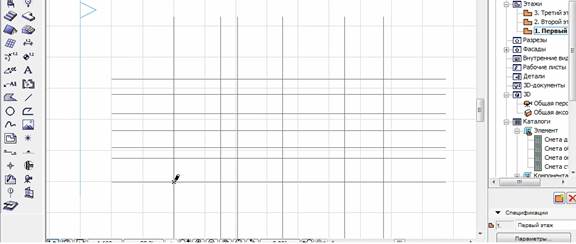
9. Задаём горизонтальное направление сетки и ещё раз кликаем левой клавишей мыши. На экране появляется сетка с размерами.
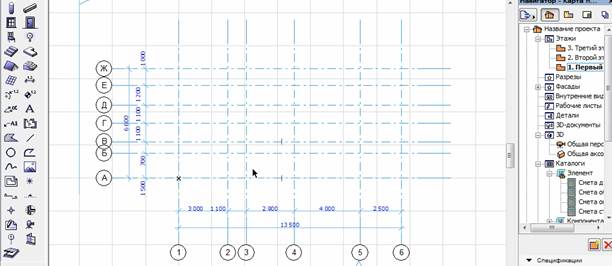
10. Дальше необходимо убрать ось В, выделяем её и выделяються все оси. Открываем меню Редактор – Группирование- Временно разгруппировать.
Теперь выделяется лишь ось В и она удаляется. Присходит соответствующая корректировка размеров. Кроме того можно при желании изменить местоположение размеров, чтобы они были на одной линии. Для этого выделяется отдельный размер и перемещается с помощью мыши.
 11. Приступим к построению стен. Исходя из заданного плана, задаём товщину внешних стен - 200мм, внутренних -150мм и перегородок -100мм. Высота стен 2800мм. Задаем параметры стен наружных.
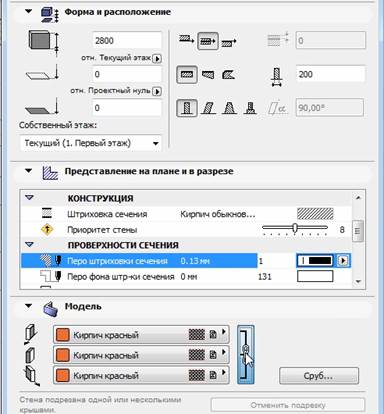
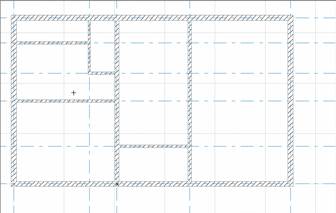
12. Выбираем прямоугольный тип стен и строим стену от начала системы координат до 5-й оси. Далее меняем тип стены на прямолинейный, меняем толщины внутренних стен и строим их, цепляясь курсором к точкам пересечения осей. В результате получаем.
13. Крыльцо на плане построим с помощью координат. Сначала построим контур, используя инструмент – ломаная линия  . Подводим курсор к точке пересечения оси 4 и внешней стены, нажимаем Х и вводим 1025+ Enter. Далее нажимаем У, вводим 1800- Enter; Х 1025-, Х 1450- Enter и проводим перпендикуляр к наружной стене и кликаю два раза левой клавишей мыши.
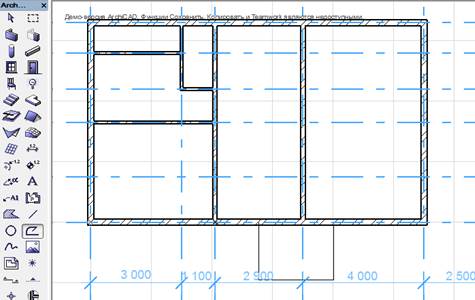
14. Перейдём на 3D вид (F3) и посмотрим на план в перспективе.
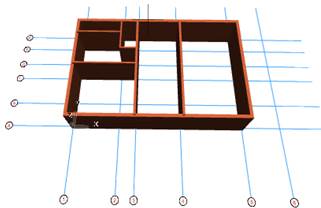
15. Строим перекрытие. Выбираем инструмент Перекрытие  и задаём
параметры как для стены.
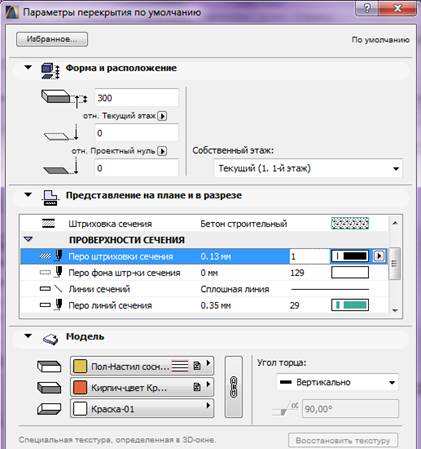
Перекрытие строим прямоугольное от точки пересечения осей сверху слева до
Оси 6.
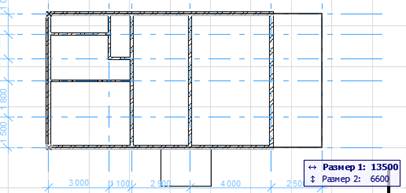
Смотрим, что получилось в 3D-виде и меняем материал на Пол-Настил ореховый. Для этого выделяем перекрытие, входим в параметры и меняем материал.
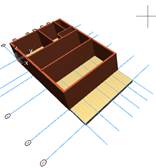

 16. Далее необходимо выровнять перекрытие по размерам стен. Выйти в план, выделить перекрытие, прикрепиться к точке и выполнить команду
  - смещение всех граней и сместить грани по размерам стен.


17. Создать перекрытие под крыльцом. Выделить перекрытие, прикрипиться к какой-либо точке, например, к указанной. Далее использовать команду  - добавить кусок на появившейся панели и построить прямоугольник на контуре крыльца. Перекрытие готово.
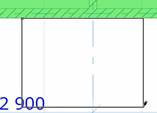
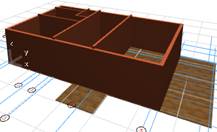
18. Создание дверей и окон. Начнём с дверей. Выбираем инструмент Дверь на панели инструментов и задаём параметры.
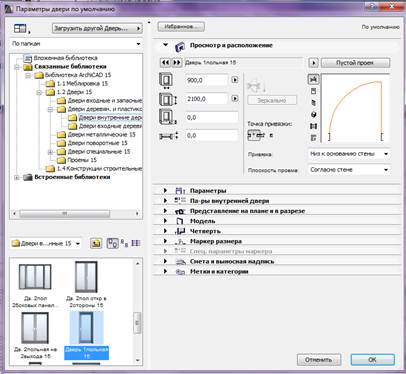
Открывается диалоговое окно, в котором выбираем из библиотеки тип двери – Двери внутренние деревянные – Дверь 1польная 14. Задаём значения ширины и высоты. В таблице Параметры внутренней двери выбираем дверное полотно - задаём Стиль 13 ивыбираем дверную ручку Кликнуть в окошке «Нет» Стиль 4. В Общих параметрах задаются наличники, обшивка, покрытие, например, пластиковое и т.д. Стекло зададим не прозрачное, а голубое. Изображение двери можно рассматривать со всех сторон в окне просмотра.
19. Ставим двери. Существует два вида привязки по центру и по краю. По центру ставим курсор в точку, где будет центр и показываем движением курсора, в какую сторону дверь будет открываться – наружу влево.
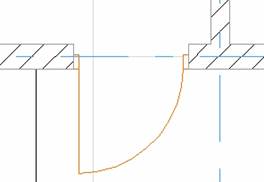
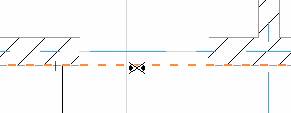
Если выбрать привязку по краю, то указаваем точку края, затем сторону расположения двери –влево и показываем куда будет открываться.
20. Расставить остальные двери в соответствии с планом, задать ширину внутренних дверей 800мм, остальных – 700мм. Изменить стиль дверей в туалете.
21. Сделать проём в стене, выбрать инструмент Дверь и в параметрах задать кнопку Пустой проём и в таблице типов задать Проёмы 14 и выбираем арочный проём шириной 2000мм, высотой 2400мм и задать другие параметры самостоятельно. Выйти в план и вставить проём и посмотреть в 3D-виде.
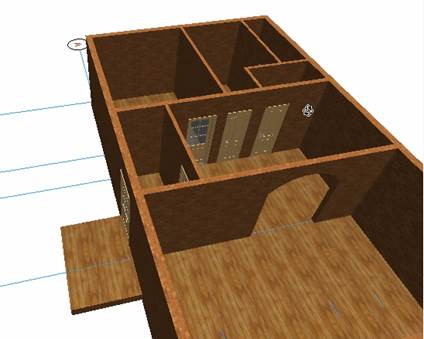
22. Ставим окна. Будем ставить стандартные двустворчатые окна. Выбираем инструмент Окна на панели инструментов вызываем диалоговое окно параметров. Выбираем из библиотеки окно и задам параметры как на рисунке.
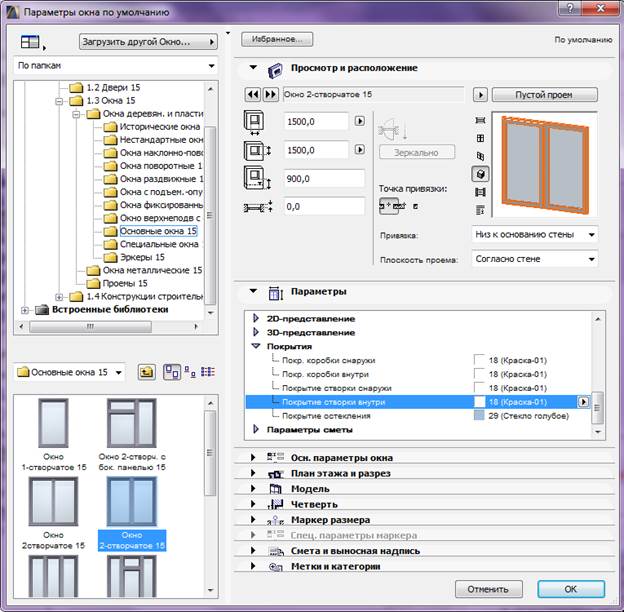
Выбирать подоконник, наличники и т.д. нужно в таблице Основные параметры Окна. Все покрытия сделать белыми – стеклопакет.
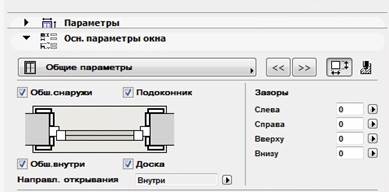
Принцип вставки окон такой же как и дверей. Указываем место вставки и направление взгляда – куда будет окно смотреть. Вставить окна. Одно окно должно быть одностворчатым.
| <== предыдущая | | | следующая ==> |
| Задание 3. Вычисления в таблице с применением встроенных функций и построением формул | | | Построение крыши |
Date: 2015-07-24; view: 525; Нарушение авторских прав