
Полезное:
Как сделать разговор полезным и приятным
Как сделать объемную звезду своими руками
Как сделать то, что делать не хочется?
Как сделать погремушку
Как сделать так чтобы женщины сами знакомились с вами
Как сделать идею коммерческой
Как сделать хорошую растяжку ног?
Как сделать наш разум здоровым?
Как сделать, чтобы люди обманывали меньше
Вопрос 4. Как сделать так, чтобы вас уважали и ценили?
Как сделать лучше себе и другим людям
Как сделать свидание интересным?

Категории:
АрхитектураАстрономияБиологияГеографияГеологияИнформатикаИскусствоИсторияКулинарияКультураМаркетингМатематикаМедицинаМенеджментОхрана трудаПравоПроизводствоПсихологияРелигияСоциологияСпортТехникаФизикаФилософияХимияЭкологияЭкономикаЭлектроника
Разработка программного продукта
|
|
Разработку программного продукта «Автоматизированная информационная система "Светодиодный магазин"» я начал с создания базы данных. Для того, чтобы создать базу данных, необходимо выполнить ниже перечисленные действия.
1) Открыть СУБД Microsoft Access.
2) Создать базу данных с именем magazin.mdb
3) Создать следующие таблицы.
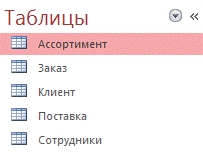
Рисунок 5. Таблицы базы данных.
4)  В таблице Ассортимент создаем поля id товара типа короткий текст (ключевое поле), id поставки типа короткий текст, Наименование типа короткий текст, Стоимость типа денежный, Секция типа короткий текст, Производитель типа короткий текст, Категория типа короткий текст, Описание типа числовой, Количество типа числовой.
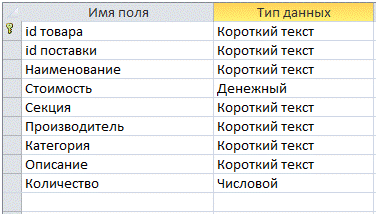
Рисунок 6. Поля таблицы Ассортимент.
5) В таблице Клиент id клиент типа счетчик (ключевое поле), Фамилия типа короткий текст, Имя типа короткий текст, Отчество типа короткий текст, Контактный телефон типа короткий текст, Адрес типа короткий текст, Компания типа короткий текст.

Рисунок 7. Поля таблицы Клиент.
 6) В таблице Сотрудники id сотрудника типа короткий текст (ключевое поле), Фамилия типа короткий текст, Имя типа короткий текст, Отчество типа короткий текст, Серия типа числовой, Номер типа числовой, Дата выдачи паспорта типа дата и время, Кем выдан типа короткий текст, Гражданство типа короткий текст, Адрес проживания типа короткий текст, Контактный телефон числовой, Должность типа короткий текст.


Рисунок 8. Поля таблицы Сотрудники.
7) В таблице Поставка создаем поля id прихода типа короткий текст (ключевое поле), Наименование типа короткий текст, Категория типа короткий текст, Стоимость типа денежный, Описание типа короткий текст, Дата поставки типа дата и время, Количество типа числовой.

Рисунок 9. Поля таблицы Поставка.
 8) В таблице Заказ создать поля id типа данных счетчик (ключевое поле), id клиента типа числовой, id сотрудника типа короткий текст, id товара типа короткий текст, Стоимость типа денежный, Адрес типа короткий текст, Дата поставки типа дата и время, Время типа числовой.

Рисунок 10. Поля таблицы Заказ.
9) Связываем таблицы с помощью схемы данных.

Рисунок 11. Связи.
 После создания базы данных, таблиц и связей я приступил непосредственно к созданию программы.
1) Запустить среду разработки Embarcadero Delphi XE2.
2) Создать новый проект. Для этого в главном меню Delphi выбрать
File → New → VCL Forms Application – Delphi

Рисунок 12. Создание проекта.
3) На экране появляется форма.

Рисунок 13. Главная форма.
 4) Сохраняем проект в нужную папку File → Save Project As…

Рисунок 14. Сохранение проекта.
5) Далее размещаем на форме компонент MainMenu.
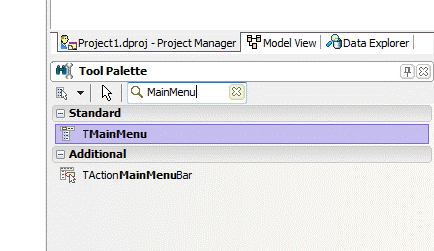
Рисунок 15. Размещение компонента MainMenu.
6)  После того как я разместили компонент MainMenu и добавили в него предметы, я создал другие формы в которые будут привязаны к этим предметам, чтобы обеспечивать быстрый доступ к таблицам базы данных, но для начала нужно подключить их к программе. Для этого я использовал компонент TADOConnection.

Рисунок 15. Окно ADOConnection.
Нажимаем на свойства ConnectionString, после чего у нас открывается другое окно. В списке поставщиках OLE DB мы выбираем Microsoft Jet 4.0 OLE DB Provider.

Рисунок 15. Выбор поставщика OLE DB.
 В следующем окне в поле Выберете или введите имя базы данных выбираем нашу базу данных и проверяем соединение.
Примечание: База данных должна находиться у нас в корневой папке нашего проекта.

Рисунок 16. Подключение базы и проверка соединения.
Date: 2016-05-23; view: 537; Нарушение авторских прав