
Полезное:
Как сделать разговор полезным и приятным
Как сделать объемную звезду своими руками
Как сделать то, что делать не хочется?
Как сделать погремушку
Как сделать так чтобы женщины сами знакомились с вами
Как сделать идею коммерческой
Как сделать хорошую растяжку ног?
Как сделать наш разум здоровым?
Как сделать, чтобы люди обманывали меньше
Вопрос 4. Как сделать так, чтобы вас уважали и ценили?
Как сделать лучше себе и другим людям
Как сделать свидание интересным?

Категории:
АрхитектураАстрономияБиологияГеографияГеологияИнформатикаИскусствоИсторияКулинарияКультураМаркетингМатематикаМедицинаМенеджментОхрана трудаПравоПроизводствоПсихологияРелигияСоциологияСпортТехникаФизикаФилософияХимияЭкологияЭкономикаЭлектроника
Файлы и папки
|
|
Как было уже неоднократно отмечено, информация в компьютере хранится только в двоичном виде. Такой подход оптимален с точки зрения реализации информационных процессов, происходящих в машине, но неудобен с точки зрения логического содержания. Для структурирования информации по логическому содержанию введена в рассмотрение наименьшая содержательная единица – файл.
Файл (File – лист, англ. ) – именованная совокупность байтов, находящихся на внешнем устройстве хранения. Это может быть либо текстовый документ, либо фрагмент программы, либо видео, а может даже все вместе (звуковой файл содержит текстовую информацию о файле). Каждый файл – это завершенный, самодостаточный объект. Некоторые из них используются операционной системой, другие – непосредственно человеком. Файлы отличаются друг от друга прежде всего их назначением. Визуально пользователь работает с файлами, различая их по имени и типу.
Имя файла – последовательность из символов, которую задает чаще всего сам пользователь. Например, после набора некоторого текста в текстовом процессоре программа просит сохранить файл. При этом пользователь должен ввести имя файла и нажать на кнопку «сохранить». В имени файла допускается использовать до 256 символов. В эпоху DOS количество символов не должно было превышать восьми, что конечно же очень мало. Имена файлов могут содержать и русские буквы (что было не всегда).
Тип файла – расширение – указывает на назначение файла, состоит обычно из трех букв и отделяется от имени точкой. Обычно тип файла ставится автоматически программой, создающей этот файл. Например, при работе в табличном процессоре можно сохранить документ под названием «отчет за 2006 год», а сохранится этот файл под названием «отчет за 2006 год.xls». Непринципиально, какое расширение будет у файла, оно служит только для удобства, однако при открытии файла операционная система сама может выбрать программу, которая откроет его. При желании, чтобы определенная программа открывала все файлы с определенным расширением, через контекстное меню можно выбрать пункт меню «открыть с помощью…» и самостоятельно задать соответствующую программу. Пользователи обычно вообще не обращают внимание на расширение, а различают типы файлов по значку. Если они видят, например, синюю букву W, то они знают, что перед ними текстовый документ, а если значок, например, с молнией, то это звуковой файл.[6]
Помимо видимой характеристики файла – его названия – существует и невидимая для пользователя характеристика – атрибуты. Они очень важны, хотя ими пользуются незаслуженно редко.
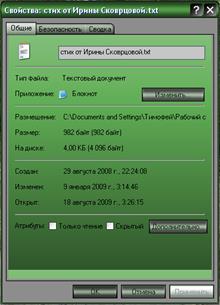 Только для чтения (read-only). При необходимости, чтобы дальнейшие изменения файла были невозможны, для него можно поставить защиту от записи, включив этот атрибут. В этом случае файл можно открыть, а вот для того, чтобы внести изменения, нужно создать его копию, тогда как оригинал изменениям не подлежит.
Скрытый (hidden). Файлы с этим атрибутом обычно не видны пользователю. Для верности самые важные файлы могут быть спрятаны самой системой таким вот образом. Это делается для того, чтобы пользователь не проводил с ними никаких манипуляций.
Системный (system). Этим атрибутом награждаются самые важные файлы системы, которые изменять или стирать недопустимо.
Архивный (archive). Этот атрибут устанавливается во время работы с файлом, при его изменении. По окончанию работы, он, как правило, снимается.
Меняются атрибуты файла с помощью контекстного меню файла. Выбрав пункт «свойства», можно увидеть окно, в котором можно узнать всю информацию об этом файле: полное имя файла (будет рассмотрено позже), его имя и тип, значок, дату создания и изменения файла…
 Понятно, что файл является наименьшей логически законченной структурой. Для внесения порядка необходимо создавать более крупные структуры, которые бы объединяли файлы по их логическому назначению. Такие структуры называются папки. Иногда их называют каталоги, но это не совсем верно. Папки бывают двух видов: каталоги и специальные папки («мой компьютер», «панель управления» и пр.). В этом и состоит разница.
 По сути, папка – резервуар для хранения файлов. Однако в папке может содержаться еще одна папка, в ней еще несколько и т.д. Папка, которая содержит другую, называется родительской по отношению к вложенной, а вложенная называется дочерней по отношению к родительской. Папка, не имеющая родительской, называется корневой. Обычно корневым каталогом является внешний носитель, которые обозначается латинской буковой. Такая файловая структура называется древовидной и действительно напоминает дерево.
Логически каждый файл имеет свой адрес. Первый элемент этого адреса – имя внешнего устройства хранения. Состоит оно из одной буквы и знака «:». Каждый следующий элемент отделяется от предыдущего знаком «\» (обратный слэш, бэк-слэш). Например:
С:\ - внешний носитель – жесткий диск.
На рисунке изображена древовидная файловая структура. Для того, чтобы получить доступ к файлам, находящимся в папке 1049, необходимо сначала открыть папку «программы», «VisioPro2007», «Office.ru-ru». В папке 1049 есть файл Readme.txt. Полное имя файла будет выглядеть следующим образом:
C:\программы\VisioPro2007\Office.ru-ru\ Readme.txt
Date: 2015-06-07; view: 757; Нарушение авторских прав